電卓スプレ~自分用業務アプリ編~ (7) SUBSTITUTEで定型文作成
こんにちは、キャリカク一宮駅前の利用者「ファーストネームが K」 です。
メールなどの定型文で、送る相手によって文面の一部を変えたいとき、前回の名刺作成と同様に絶対に間違えられない固有名詞のテキスト処理を自動化・半自動化しようというのが今回のお話です!
過去の私のブログ「ショートカットキー」でもぼやいていますが、病気のせいか加齢のせいか、複雑な作業だと途中でどこまでやったかわからなくなることが多々あります。しかしパソコン作業だと自動化または半自動化できるかもしれないので、日々の作業でGoogleスプレッドシートの関数を自分用業務アプリとして使っています。あくまで「自分用」で、その場しのぎの「業務アプリ」です。
電卓スプレッド 連載目次
~電卓から始まる編~
(1) はじまり・はじまり~👏
(2) 範囲で計算SUM系関数
(3) オートフィルで魔方陣
(4) ドル記号$で九九表
~自分用業務アプリ編~
(5) CONCATENATEで市場調査
(6) PROPER、SPLIT、TEXTJOINで名刺作成
(7) SUBSTITUTEで定型文作成 ← 今回
(8) XLOOKUPで業務管理
自分用業務アプリ編も3回目ですが、ぜんぶテキスト処理ばかりですね。でも日々の業務で自動化できるテキスト処理作業は意外と多いのかもしれません。今回は、SUBSTITUTE(サブスティチュート、置き換える)という関数で、宛先など一部だけ異なる定型文を自動生成する自分用業務アプリを紹介します。
🔰👩🏫記事中の数式入力例をGoogleスプレッドシートで試したい人は、Googleドライブの「マイドライブ」フォルダに移動して [新規作成]→[Googleスプレッドシート] で自分専用のスプレッドシートで試すことができます。
⚠👨🏫記事中の数式入力例はGoogleスプレッドシートでしか試していませんが、マイクロソフトExcelでも似たような感じでできるはずです。
ステップ1:問題の背景を理解しよう
キャリカクではDM送信などで定型文を扱うことがありますが、どんな業種・部署でも、定型文を送付する作業はけっこう多いのではないでしょうか? 納品書、明細書、領収書、検査報告書、連絡先変更通知などなど。
ここでは、「ヘアサロン・キャリカク」という架空の美容院のキャンペーンで、お得意様に個別のサービスを提供するメールを送付するというケースを題材にしましょう。例えば次のような文面を考えます。
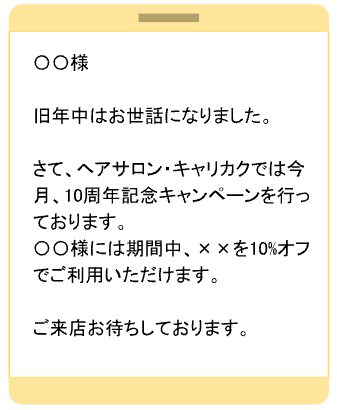
〇〇が顧客名で、××がヘアカットやカラーリングなどのメニュー名です。桃太郎様にはヘアカット、浦島太郎様にはカラーリング、かぐや姫様には眉毛カットといったように、顧客ごとに文面を変えることになります。
顧客が期待するメニューを提示できるかが今後の営業に影響を及ぼすので、顧客とメニューの組み合わせは絶対に間違えられない、という想定です。
そうであれば、顧客ごとに異なるメッセージを自動生成する業務用アプリがあったほうがいいにきまっています。そしてそれは、ある程度ならスプレッドシートの関数 SUBSTITUTE(サブスティチュート)を使えば実現できます😉
ステップ2:SUBSTITUTEで顧客名だけを置き換える
置き換える必要があるテキストが2種類あるので、一度にぜんぶはできません。まずは、顧客名だけを変えられるバージョンの自分用業務アプリを作りましょう。
とりあえず次の表を、「テンプレート」と書かれたセルが A1 の位置になるようにコピペするか打ち込んでください。(いろいろ都合があって、メッセージの一部だけ使った例になっています。コピペするときは Ctrl+Shift+V(値のみ貼り付け)が便利です。)
| テンプレート | 【顧客】様には期間中、[メニュー]を10%オフでご利用いただけます。 |
| 【顧客】 | 桃太郎 |
| [メニュー] | ヘアカット |
| 半分完成 | =SUBSTITUTE(B1,A2,B2) |
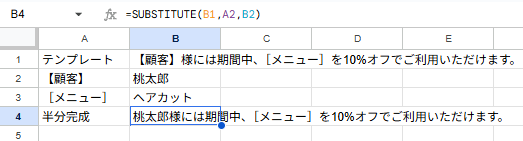
すると、下の図のように、数式 =SUBSTITUTE(B1,A2,B2) と書かれたセル B4 には、セル B1 のテキストの "【顧客】" が "桃太郎" に置き換えられたテキストが表示されます。
この数式
SUBSTITUTE(B1,A2,B2)
は、セル B1 のテキストのなかに A2 が含まれていれば、A2("【顧客】")を B2("桃太郎")に置き換える(substitute)という意味です。
セル B2 の "桃太郎" を "浦島太郎" とかいろいろ変えてみて、その変更が B4 に反映されることを確かめてください(いろいろ都合があって、メッセージの一部だけの例ですが、置き換えたい文字列が2つ以上あっても、ちゃんと全部置き換えてくれます)。
もちろん、"[メニュー]" の部分は何も変わらないので、このままでは完成ではありません。
ステップ3:置き換えたテキストをさらに置き換える
残りの半分、"[メニュー]" を "ヘアカット" に置き換えるには、B4 の数式の結果をさらに置き換えるだけです。
さっきと同じように、次の表を、「テンプレート」と書かれたセルが A1 の位置になるようにコピペするか打ち込んでください(あるいは最後の「完成」の行だけ付け加えてください)。
| テンプレート | 【顧客】様には期間中、[メニュー]を10%オフでご利用いただけます。 |
| 【顧客】 | 桃太郎 |
| [メニュー] | ヘアカット |
| 半分完成 | =SUBSTITUTE(B1,A2,B2) |
| 完成 | =SUBSTITUTE(B4,A3,B3) |
すると、下の図のように、数式 =SUBSTITUTE(B4,A3,B3) と書かれたセル B5 には、セル B4 のテキストの "[メニュー]" が "ヘアカット" に置き換えられたテキストが表示されます。
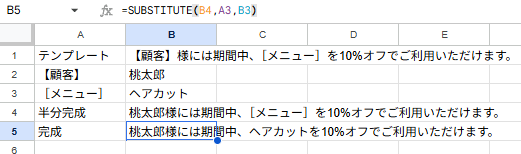
セル B4 は、セル B1 のテキストの "【顧客】" が "桃太郎" に置き換えられたテキストでした。すると、つまるところ結局、セル B5 には、元のテンプレート B1 のテキストの "【顧客】" と "[メニュー]" がそれぞれ、"桃太郎" と "ヘアカット" に置き換えられたテキストになった、ということになります。
補遺
「半分完成」の欄は冗長だな余計だな、と思うかもしれません。一度に2種類置き換えるなら、次のように SUBSTITUTE を2回適用すればできます。
SUBSTITUTE(SUBSTITUTE(B1,A2,B2),A3,B3)
でもこれ、ちょっと読みにくいと思います。内側の SUBSTITUTE から読みます。「テンプレート B1 のテキスト中の "【顧客】" を "桃太郎" に置き換えたテキスト中の "[メニュー]" を "ヘアカット" に置き換える」って感じです。
あくまで自分用業務アプリなので、その場しのぎのツールにすぎません。完璧を追求しすぎると、泥沼にはまることもあるのでご注意ください😉
とはいえ、関数のなかに関数を書くやり方(関数の合成)はよくパターンです(INDEX のなかで MATCH を使うとか)。だから、徐々に慣れていくしかないですかねぇ🤔
だけど、よくある関数合成のパターンは新たに一つの関数に昇格することもあります。例えば、INDEX のなかで MATCH を一つだけ使うパターンは XLOOKUP でまかなえます。
第8回はその XLOOKUP(エックス・ルックアップ)です❣
就労継続支援B型
キャリカク一宮駅前
愛知県一宮市大江3丁目12-22 一観ビル1階
電話番号:0586-71-3577 FAX:0586-71-3587
月別アーカイブ
- 今日は何の日??2/28
- 気持ちのお世話
- 料理って難しいですよね!
- あつ森、始めました🐻🐻❄️
- 事業所紹介④
- ティータイムを彩るカップ
- 健康雑学その11
- 【一日一食でなにが悪い.byKM】
- 特性から考える快適空間
- PC業務に使えるショートカットキーその11
- オリンピック
- 【公務員採用試験の倍率は本当に高い?元受験者が解説】
- 曖昧な表現
- 基礎から学ぶビジネスマナー第11回
- 理想の睡眠時間
- 🌸美容と心に効く!鼻呼吸の驚くべき5つの効果🌸
- 休むことの大切さ
- メンタルケアについてその⑪
- 電卓から始まるスプレッドシート関数━後半(5)~(8)の目次
- キャリカクでのお昼ご飯
- 珈琲について
- 春はウォーキングに良い季節です🌸
- 🌿面談という、安心を確かめる時間
- 第11回職員Bのお料理日記
- 動画編集の裏側― 0の独り言 ⑧
- たまにはゆるっとで大丈夫
- 一日の振り返り
- 今日は何の日??2/21
- 睡眠について思うこと
- 新たな挑戦
- 事業所紹介③
- 匂いおこせよ梅の花
- あいさつ
- サイゼリアおすすめの食べ物!
- 健康雑学その10
- 上か下で味が変わる?ハンバーガーの秘密
- 整理整頓
- 自分に起きた不可解な現象
- 天敵の季節
- PC業務に使えるショートカットキーその10
- 比べなくていい
- 台湾のおにぎり
- 目標
- ほめ日記
- 基礎から学ぶビジネスマナー第10回
- 最近やっている自分の感情ノート
- ibisペイントでお絵描きに挑戦
- 短いリフレッシュ
- 敬語は“思いやり”を伝える言葉づかい😊
- メンタルケアについてその⑩
- 整える時間
- 今年こそ超~苦手からの脱却へ。
- 🌿体調管理を大切にしましょう🌿
- 体調管理の大切さ🌿✨
- 第10回職員Bのお料理日記
- 一つの曲から
- 懐かしい思い出
- あなたのスイッチはなんですか?
- 今日は何の日??2/14
- チョコレヱト・パレヱド
- 自分の中の物語の発信していく話
- 事業所紹介②
- チョコレートは神の食べ物だった?
- イベントについて
- キャンバ🐰テクニック🐢
- 健康雑学その9
- なぜ人は、すき焼きで幸せを感じるのか
- 花粉症でも安心🌳春の過ごし方5選🌳
- 電卓スプレ~自分用業務アプリ編~ (8) XLOOKUPで業務管理
- 小さな冒険
- PC業務に使えるショートカットキーその9
- 今月は鬼になる👹
- おもちもちもち きなこもち
- 推し活
- 【点滴のリズムと、思考の余白】
- 基礎から学ぶビジネスマナー第9回
- 【人間だもの.byKM】
- 花の色によろしく
- メンタルケアについてその⑨
- ガラケーについて
- 🌼工賃日という、特別な一日🌼
- 第9回職員Bのお料理日記
- 今年の目標
- 音楽聞いてますか?
- 今日は何の日??2/7
- 【ホラードラマ鑑賞記】
- 最近の疑問
- 電卓スプレ~自分用業務アプリ編~ (7) SUBSTITUTEで定型文作成
- 事業所紹介①
- キラキラのペン、ガラスペン
- スマホのゲームモンスターストライクについて
- 健康雑学その8
- 自分のペースで通う、キャリカクの日々
- 【勘違いから生まれる爆発的なエネルギー.byKM】
- PC業務に使えるショートカットキーその8
- 日記界隈
- リトルジャーニー・アフターグロウ
- 基礎から学ぶビジネスマナー第8回
- 趣味がもたらすもの
- メンタルケアについてその⑧
- 🚪裏側の世界🚪
- 🐶のんびり可愛い♡シーズーの魅力を紹介💗
- 好きな作品について
- 挑戦!男のお弁当作り
- 苔に気づいた日🌱
- 第8回職員Bのお料理日記
- 電卓スプレ~自分用業務アプリ編~ (6) PROPERで名刺作成
- おしゃれだと思っている曲
事業所別ブログ
- キャリカクJR茨木駅前
- キャリカク一宮駅前
- キャリカク中村公園前
- キャリカク五日市
- キャリカク仙台八乙女駅オフィス
- キャリカク前橋駅前オフィス
- キャリカク勝川駅オフィス
- キャリカク北浦和事業所
- キャリカク半田
- キャリカク古川駅オフィス
- キャリカク四日市駅オフィス
- キャリカク大分駅前
- キャリカク大和八木駅Office
- キャリカク大垣オフィス
- キャリカク大阪なんば事業所
- キャリカク大須観音駅
- キャリカク安城駅オフィス
- キャリカク小山駅
- キャリカク小田原オフィス
- キャリカク岐阜駅オフィス
- キャリカク岡山事業所
- キャリカク平安通
- キャリカク広島西
- キャリカク広島駅オフィス
- キャリカク成瀬
- キャリカク本八幡駅前事業所
- キャリカク東岡崎駅
- キャリカク栗東
- キャリカク津駅事業所
- キャリカク浅草橋オフィス
- キャリカク浜松駅前オフィス
- キャリカク甲府駅前
- キャリカク茗荷谷オフィス
- キャリカク藤が丘駅前事業所
- キャリカク藤沢南口
- キャリカク静岡駅







