電卓から始まるスプレッドシート関数━ (4) ドル記号$で九九表
こんにちは、キャリカク一宮駅前の利用者「ファーストネームが K」 です。
今回はドル記号 $ でオートフィルを制御する方法を紹介するよ!
電卓スプレッド 履歴と予定
~電卓から始まる編~
(1) はじまり・はじまり~👏
(2) 範囲で計算SUM系関数
(3) オートフィルで魔方陣
(4) ドル記号$で九九表 ← 今回
~自分用業務アプリ編~
(5) CONCATENATEで市場調査
(6) PROPER、SPLIT、TEXTJOINで名刺作成
(7) SUBSTITUTEで定型文作成
(8) XLOOKUPで業務管理
第3回で紹介したオートフィルはとても便利ですが、技術的なことを言えば、オートフィルを可能にしているのが相対参照・絶対参照という「セルの指定の仕方・技術」です。だんだん難しくなってくるので、本題に入る前にお題目だけ伝授しておきます😋–
オートフィルが上手くいかないときは、ドル記号 $ を使って、列か行か、それとも両方を固定してみよう!
用語としては「複合参照」というのもありますが、頭がパンクしそうなので、MOSなどの資格取得を考えている人以外は頭の片隅にでも入れておくだけで大丈夫です。困ったときは上のお題目を思い出してください😉
🔰👩🏫記事中の数式入力例をGoogleスプレッドシートで試したい人は、Googleドライブの「マイドライブ」フォルダに移動して [新規作成]→[Googleスプレッドシート] で自分専用のスプレッドシートで試すことができます。
⚠👨🏫記事中の数式入力例はGoogleスプレッドシートでしか試していませんが、マイクロソフトExcelでも似たような感じでできるはずです。
ステップ1 九九表をオートフィルで作る
小学校時代を思い出して九九表を作ってみましょう。当時と違って81個全部覚えて書き出すのではなく、スプレッドシートの関数(掛け算「*」)とオートフィルを使って半自動的に書き出してみましょう!
でも、第3回でやったやり方だけでは上手くいきません。ドル記号 $ を上手に使う必要があります。とりあえず次の表を、「九九表」と書かれたセルが A1 の位置に来るようにコピペするか打ち込んでください。
| 九九表 | 1 | 2 | 3 | 4 |
| 1 | =B$1*$A2 | |||
| 2 | ||||
| 3 | ||||
| 4 |
記事の見やすさのために数字が1~4までしか書かれていませんが、適宜9まで埋めてください・・・え? めんどくさい⁈・・・そんな人こそ関数に向いています😋 だって、めんどうな手間を省くために使うのが関数ですから👍
そこで、SEQUENCE という関数を使って1~9まで入力する手間を省きましょう。だまされたと思って、次の2行2列の4マスだけを「九九表」と書かれたセルが A1 の位置に来るようにコピペするか打ち込んでください(SEQUENCE 関数の詳細は後述します)。
| 九九表 | =SEQUENCE(1,9) |
| =SEQUENCE(9) | =B$1*$A2 |
これは、列B が1の段、列C が2の段・・・列J が9の段の九九表になる予定です。「初手」として、「」 の位置にあたるセル B2 に =B$1*$A2 という掛け算の式を入力しておきました。この式はドル記号 $ がなければおなじみの掛け算 =B1*A2 です。しかしオートフィルで九九表を作ろうとすると、このドル記号 $ がないと上手くいきません。
では、セル B2 のフィルハンドルを列方向(縦方向)と行方向(横方向)にドラッグしてオートフィルしてみてください(フィルハンドルとオートフィルについては前回のステップ3を参照してください)。
下の図のように九九表になるはずです(下の図ではちょっと装飾しています)。
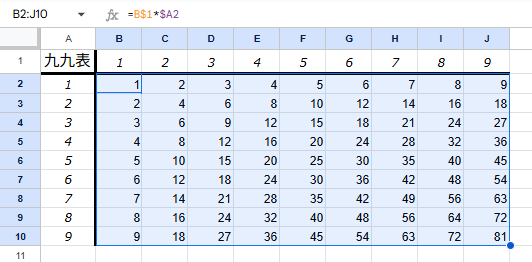
ドル記号 $ が何か気になるところですが、まずは自分で作った九九表が正しいかどうか確認してください。81個全部確認するのではなく、次のようなサンプリングテストで確認してはいかがでしょうか。
👍まずは自信のある段(私なら1の段、2の段、5の段)を確認してください。
✌ 9の段は、1の位が9、8、7… と一つずつ減っていき、10の位が1、2、3… と一つずつ増えていくはずなので、それを確認してください。
👌 あとは、例えば「」とそれを逆にした「」の計算結果が同じになっているか、というようなことを数箇所確認してください。
⚠👨🏫SEQUENCE 関数は数列(シーケンス)を生成します(MOSの教科書にも載ってるよ)。
・SEQUENCE(9) は縦方向(列方向)に1、2、…、9を生成します。
・SEQUENCE(1,9) は1行9列の数列を、つまり横方向(行方向)に1、2、…、9を生成します。
ステップ2 九九表をちゃんと失敗する
相対参照とか絶対参照とかを、理解するのではなく、使いこなせるようになるための手っ取り早い方法は、ちゃんと失敗してみることです。
ステップ2では、ステップ1と同じような九九表を作ってみるのですが、「初手」の式 =B$1*$A2 をドル記号 $ のない普通の式 =B1*A2 にして、ちゃんと失敗してみましょう。
さっきと同じように「九九表」と書かれたセルが A1 の位置に来るようにコピペするか打ち込んでください。
| 九九表 | =SEQUENCE(1,9) |
| =SEQUENCE(9) | =B1*A2 |
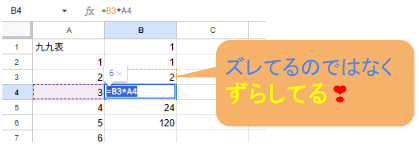
まずは、セル B2 のフィルハンドルを列方向(縦方向)にドラッグして、1の段をオートフィルしてみましょう。下の図は途中までですが、すでにこれが失敗だとわかります。
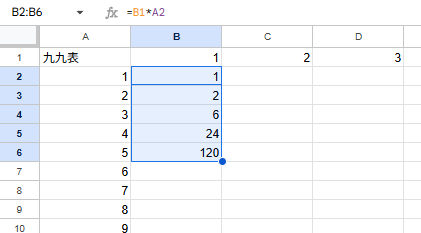
何が悪かったのかは、とりあえず、「1×3」のつもりのセル B4 にどんな式がオートフィルされたか確認すればわかります(数式の確認の仕方は第1回のステップ5を参照してください)。
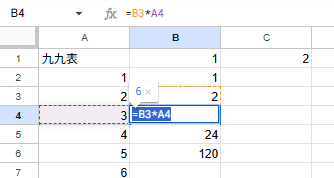
初手で「」を計算するために =B1*A2 を入力したんだから、「」を計算するためには =B1*A4 となってほしいところですが、オートフィルの結果はいちばん上の B1 ではなく一つすぐ上の B3 つまり「」の計算結果を参照してしまっています。
ステップ3 相対参照とオートフィル
ステップ2での失敗は、オートフィル機能があんぽんたんだからではありません。フィルハンドルを列方向(縦方向)に動かせば行の番号が1、2、3… と一つずつ勝手に増えていくからこそのオートフィルなのですからね。
いまの九九表の例では「初手」を間違えたから上手くいきませんでしたが、このようなオートフィルを可能にするようなセルの指定の仕方を相対参照と言います。相対参照というのは要するに、フィルハンドルを列方向(縦方向)に動かせば行番号を一つずつずらしていき、行方向(横方向)に動かせば列番号をA、B、C… と一つずつずらしていくっていう仕組みのことを言っているにすぎません。
どちらかといえば、相対参照は「絶対参照じゃない」っていう意味です。つまり、フィルハンドルを動かしても行番号または列番号が増えない仕組みもあって、それを絶対参照とか複合参照とか言います。ステップ1で上手くいったのは、そんな仕組みを使ったからです。
ここでもう一度、冒頭のお題目を思い出しましょう。
オートフィルが上手くいかないときは、ドル記号 $ を使って、列か行か、それとも両方を固定してみよう!
ステップ1での「初手」の式 =B$1*$A2 の B$1 は、行番号の「1」を固定してオートフィルしてね、っていう意図を表しています。$A2 は、列番号の「A」を固定してオートフィルしてね、っていう意図を表しています。
九九表を作るためのオートフィルは意外と複雑です。もう1回くらい、ちゃんと失敗しておいたほうがよさそうです😋
ステップ4 行番号だけ固定して、ちゃんと失敗する
ステップ2の失敗は、1の段を計算するために B1 のセルを固定したままオートフィルしたい、っていう意図が伝わらなかったことが原因です。
その、1の段の失敗(だけ)をカバーするには、B$1 というふうに行番号「1」だけ固定する意図をオートフィル機能に伝えればいいはずです。
とりあえず、失敗を恐れず😋、下の表を「九九表」と書かれたセルが A1 の位置に来るようにコピペするか打ち込んでください。
| 九九表 | =SEQUENCE(1,9) |
| =SEQUENCE(9) | =B$1*A2 |
セル B2 のフィルハンドルを列方向(縦方向)にドラッグすれば、1の段は上手くいきます(下の図では途中までですが、「」まで全部上手くいきます)。
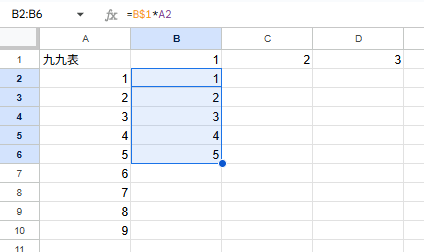
では、他の段も上手くいくかどうか、行方向(横方向)にオートフィルしてみてください。次の図のように、2の段までならなんとか上手くいきますが、3の段以降は上手くいかないはずです(「」が9ではなく18になってる!)。
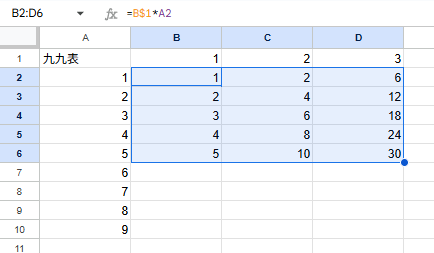
ちゃんと失敗した?
ちなみに、列番号「B」と行番号「1」の両方を固定するには $B$1 と書きます。もし「初手」を =$B$1*A2 としてオートフィルするとどうなるでしょうか?(答え:全部の列が1の段になってしまいます)
ステップ5 ファンクションキーF4
ドル記号 $ を使ったオートフィルは、実のところ、失敗して試行錯誤しながら、そしてステップ1でやったようなサンプリングテストでいちいち確認しながらするのが普通だと思います。
だから、ドル記号 $ の入力を手助けしてくれる機能がGoogleスプレッドシートにもExcelにも備わっています。
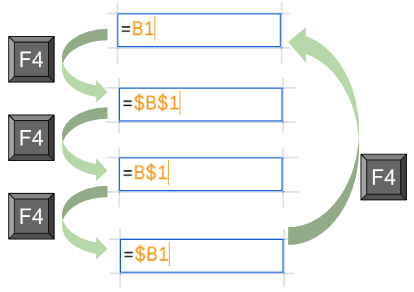
下の図のように、セルを参照する B1 などの式にカーソルを持っていき、ファンクションキーの「F4」を押すとドル記号 $ を補ってくれます。4回押すと元に戻ります。
ネクストステップ
次回からは「自分用業務アプリ編」と題して、私がキャリカクでの作業でどんなふうにスプレッドシート関数を使っているのかを紹介していくつもりです❣
今後の予定:
・CONCATENATEで市場調査
・PROPER、SPLIT、TEXTJOINで名刺作成
・SUBSTITUTEで定型文作成
・XLOOKUPで業務管理
就労継続支援B型
キャリカク一宮駅前
愛知県一宮市大江3丁目12-22 一観ビル1階
電話番号:0586-71-3577 FAX:0586-71-3587
月別アーカイブ
- 今日は何の日1月31日
- 食べ方がむずかしいもの
- 赤ちゃんヤモリ💛
- 一宮の日常風景その7
- 冬は紅茶がピッタリの季節
- Googlepixelを使ってみて良かった感想!
- 健康雑学~その7~
- 頭の中の空想世界
- 電卓スプレ~自分用業務アプリ編~ (5) CONCATENATEで市場調査
- 業務に役立つショートカットキーその7
- 日常の中にある幸せ
- 講座
- 基礎から学ぶビジネスマナー第7回
- ~自分が誇れる自分でいるために~
- NINTENDO SWITCH 2をゲットしました!
- CHATGPTを使ってみた
- メンタルケアについてその7
- 電卓から始まるスプレッドシート関数━前半(1)~(4)の目次
- ほうじ茶について
- 見た目について
- 【思い遣りは心の筋肉である.byKM】
- あなたのペースで
- 第7回職員Bのお料理日記
- 最近のお気に入りの音楽
- 今日は何の日1月24日
- 電卓から始まるスプレッドシート関数━ (4) ドル記号$で九九表
- 運動習慣
- 一宮の日常風景その6
- 休日の散歩道、転がってきた「おすそ分け」
- 欲しかったスマホを手に入れた!
- ビールって面白いのよ?
- 健康雑学~その6~
- 魚🐡魚🐟魚🦐
- 業務に役立つショートカットキーその6
- 音楽は味方
- 基礎から学ぶビジネスマナー第6回
- 行列ができる人気ラーメン店へ行ってきた
- ハンドドリップコーヒーの奥深さ
- 《Part.1》謎解き!!!ー解答編ー
- メンタルケアについてその6
- 飲めないけど…
- 【人生変わったスカイダイビング.byKM】
- 第6回職員Bのお料理日記
- 利用者様作品⑭
- タイピング練習を継続中
- 今日は何の日1月17日
- 利用者様作品⑬
- タッチタイピング出来ますか?
- 自己紹介
- 一宮の日常風景その5
- 利用者様作品⑫
- 謎解き!!!《Part.1》
- 今年一年の抱負
- 甘口ワインを選ぶためには?
- 健康雑学~その5~
- 利用者様作品⑪
- 年始の帰省と、久しぶりの再会
- てくてくテクテク👣
- 無邪気な10ヶ月の成長記録🐶
- 工賃日
- 業務に役立つショートカットキーその5
- 利用者様作品⑩
- 歌は伴走者
- ぬくもりの季節
- 【カラフルフィッシュ☆パラダイス】
- 310
- わしわし日記①
- 一宮から全国へ!【茗荷谷キャリカク】のご紹介
- 基礎から学ぶビジネスマナー第5回
- 🍰☕一息つきにお気に入りのカフェへ☕🍰
- 骨董テレビのある部屋
- 「ストレス肌の私のストレス解消方法」
- 利用者様作品⑨
- 今日のブログ
- これは、雪だるま?
- 利用者様作品集⑧
- とある雪が降ったときの日常✌️
- メンタルケアについてその5
- 喉の風邪を早く治す方法
- 好きな曲について
- 祝・成人🎊
- 【大切なお知らせ】積雪時の通所と安全確保について
- 【クイズ】この大迫力の伝説ポケモン、だーれだ!?
- 第5回職員Bのお料理日記
- 最近はじめたこと
- 【成長を止めない人の仕事モチベーション戦略】
- 【クイズ】この力強いポケモン、だーれだ?
- Story『 Game is Life 』― 0の独り言 ⑦
- 彩りをくれた家族の話
- めちゃくちゃ宣伝✌️
- 1週間お疲れ様でした☺
- 寒さに負けずに!!
- お知らせ🔔
- 【今年度ねこ検定開催!.byKM】
- 岐阜で味わう王道二郎系「夢をかたれ岐阜」
- 冬の朝は、白湯とコーヒーと音楽からはじまる
- 「エプソムソルトについて」
- ~キャリカクのいいところ~
- ストレッチの大切さ🌟
- 得意なこと
- お餅大好きな人集まれ!!
- 猟
- 気持ちは兎年
- 今年の抱負
- 今年初の開所日
- 右だけ手袋をしている理由
- 【新年のご挨拶】 輝く一年の始まり。共に、さらなる高みへ!
- 年末年始のお知らせ
事業所別ブログ
- キャリカクJR茨木駅前
- キャリカク一宮駅前
- キャリカク中村公園前
- キャリカク五日市
- キャリカク仙台八乙女駅オフィス
- キャリカク前橋駅前オフィス
- キャリカク勝川駅オフィス
- キャリカク北浦和事業所
- キャリカク半田
- キャリカク古川駅オフィス
- キャリカク四日市駅オフィス
- キャリカク大分駅前
- キャリカク大和八木駅Office
- キャリカク大垣オフィス
- キャリカク大阪なんば事業所
- キャリカク大須観音駅
- キャリカク安城駅オフィス
- キャリカク小山駅
- キャリカク小田原オフィス
- キャリカク岐阜駅オフィス
- キャリカク岡山事業所
- キャリカク平安通
- キャリカク広島西
- キャリカク広島駅オフィス
- キャリカク成瀬
- キャリカク本八幡駅前事業所
- キャリカク東岡崎駅
- キャリカク栗東
- キャリカク津駅事業所
- キャリカク浅草橋オフィス
- キャリカク浜松駅前オフィス
- キャリカク甲府駅前
- キャリカク茗荷谷オフィス
- キャリカク藤が丘駅前事業所
- キャリカク藤沢南口
- キャリカク静岡駅







