電卓スプレ~自分用業務アプリ編~ (5) CONCATENATEで市場調査
こんにちは、キャリカク一宮駅前の利用者「ファーストネームが K」 です。
「市場調査」といっても、Google検索を半自動化するお話です!
過去の私のブログ「ショートカットキー」でもぼやいていますが、病気のせいか加齢のせいか、複雑な作業だと途中でどこまでやったかわからなくなることが多々あります。しかしパソコン作業だと自動化または半自動化できるかもしれないので、日々の作業でGoogleスプレッドシートの関数を自分用業務アプリとして使っています。あくまで「自分用」で、その場しのぎの「業務アプリ」です。
電卓スプレッド 連載目次
~電卓から始まる編~
(1) はじまり・はじまり~👏
(2) 範囲で計算SUM系関数
(3) オートフィルで魔方陣
(4) ドル記号$で九九表
~自分用業務アプリ編~
(5) CONCATENATEで市場調査 ← 今回
(6) PROPER、SPLIT、TEXTJOINで名刺作成
(7) SUBSTITUTEで定型文作成
(8) XLOOKUPで業務管理
今回は、企業リスト作成などの市場調査において、テキスト処理のための関数 CONCATENATE と TEXTJOIN を使って「Google検索URL」を半自動的に作成する自分用業務アプリを紹介します(CONCATENATE は「コンカチネイト」と読みます)。
🔰👩🏫記事中の数式入力例をGoogleスプレッドシートで試したい人は、Googleドライブの「マイドライブ」フォルダに移動して [新規作成]→[Googleスプレッドシート] で自分専用のスプレッドシートで試すことができます。
⚠👨🏫記事中の数式入力例はGoogleスプレッドシートでしか試していませんが、マイクロソフトExcelでも似たような感じでできるはずです。
⚠👩🏫 CONCATENATE 関数は、GoogleスプレッドシートとExcelでは互換性がないので注意してください。この記事では、両者で共通に使えるやり方だけを紹介しています。(Googleスプレッドシートの CONCATENATE に相当するExcelの関数は CONCAT です。)
ステップ1 各県の博物館を調べよう
愛知・岐阜・三重の各県にどんな博物館があるのか、さらに歴史に関する資料を展示・保管しているかどうか調べたいとします。
ふつうには、下の図のように、「愛知県」「博物館」「歴史」のように絞り込んでGoogle検索してみると思いますが、これをある程度自動化しようというのが今回の課題です。
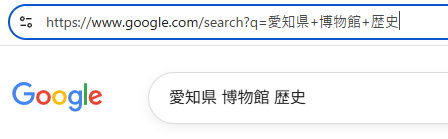
検索ワードの入力欄ではなく、その上にあるURLの欄に注目してください。Googleのドメイン名のあとに「search?q=」というのが続いて、さらに検索ワードが(プラス記号「+」で区切られて)続いています。
このように、特殊なURLをGoogleのサイトに送信することでも、検索できます。
すると、この検索URLをスプレッドシートに貼り付けて、それをクリックしても検索できます。
さらに、「愛知県」の部分を岐阜県や三重県などに変えるような仕掛けをスプレッドシートに施せば、「博物館調査アプリ」ができそうです。
ステップ2:CONCATENATE(コンカチネイト)
ポイントは、さっきの検索URLが次の3つのテキスト(文字列)から構成されているということです。
1️⃣ "https://www.google.com/search?q="
2️⃣ "愛知県"
3️⃣ "+博物館+歴史"
そして、この3つのテキスト(文字列)を連結(concatenate)すれば、元の検索URLになるってことです。2️⃣ "愛知県" の部分を岐阜県や三重県に置き換えられるようにすれば、それだけで立派な業務アプリになりそうです。
細かいことはあとにして、とりあえず次の表を、「地域」と書かれたセルが A1 の位置になるようにコピペするか打ち込んでください。(コピペで貼り付けるときは Ctrl+Shift+V(値のみ貼り付け)がお勧め。手入力で打ち込むとき、テキストは半角の二重引用符 " で囲まなければならないことに注意してください。)
| 地域 | 検索URL |
| 愛知県 | =CONCATENATE("https://www.google.com/search?q=", A2, "+博物館+歴史") |
| 岐阜県 | |
| 三重県 |
セル B2 だけに数式を書いておいたので適宜オートフィルしてください(オートフィルについては第3回のステップ3を参照してください)。すると、次の図のように各地域に関する検索URLが半自動的に生成されます。
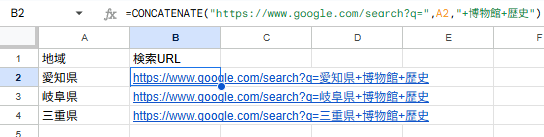
CONCATENATE は、言ってみれば、テキスト(文字列)の足し算あるいは合計を計算する関数です。上の例では、CONCATENATE 関数にカンマ区切りで3つのテキストを渡して、それらを足し合わせています。ただし、2番目のテキストにはセル A2 を指定しています。つまり、次の3つのテキストの連結(concatenate)です。
1️⃣ "https://www.google.com/search?q="
2️⃣ A2
3️⃣ "+博物館+歴史"
改めて、この3つのテキストを足し合わせる数式は次のようになります。
CONCATENATE("https://www.google.com/search?q=", A2, "+博物館+歴史")
ステップ3:TEXTJOINまたはJOIN
ステップ2で、3つのテキスト(文字列)を足し合わせましたが、2番目と3番目の検索ワードの部分に注目すると、"愛知県"(または A2)と "博物館" と "歴史" の3つのワードを文字 "+" で区切っていることがわかります。
そんなときには、TEXTJOIN 関数が便利です。
TEXTJOIN("+",TRUE,A2,"博物館”,”歴史")
これで、セル A2 と "博物館" と "歴史" が "+" で区切られたテキストを生成できるのですが、いちいち TRUE(または FALSE)という値も渡しておかなければなりません。この TRUE は空白セルを無視するという意図を表しています。つまり、もし A2 が空白ではなく、例えば "愛知県" が入力されていれば、上の数式の結果は
"愛知県+博物館+歴史"
というテキストになりますが、もし A2 が空白なら、
"博物館+歴史"
というテキストになります。
Googleスプレッドシートの JOIN 関数であれば、TRUE(または FALSE)が必要ないので(ただし、空白セルは無視されません)、次のように簡潔に書けます。
JOIN("+",A2,"博物館”,”歴史")
ただし、空白セルは無視されないので、もし A2 が空白なら、
"+博物館+歴史"
というテキストになります。JOIN 関数は第6回でも詳しく取り上げる予定です。
では、ステップ2で作った業務アプリを、検索ワードの部分に TEXTJOIN を使ったものにバージョンアップさせてみましょう。先ほどと同様に、次の表を「地域」と書かれたセルが A1 の位置になるようにコピペするか打ち込んでください(あるいは、セル B2 の部分だけコピペなどで書き換えてください)。
| 地域 | 検索URL |
| 愛知県 | =CONCATENATE("https://www.google.com/search?q=", TEXTJOIN("+", TRUE, A2, "博物館", "歴史")) |
| 岐阜県 | |
| 三重県 |
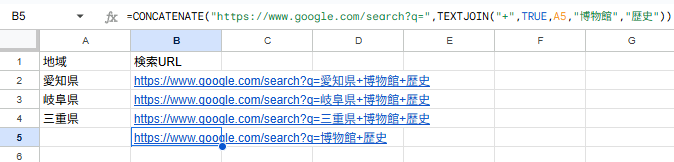
再びセル B2 のフィルハンドルをドラッグしてオートフィルしてください(オートフィルについては第3回のステップ3を参照してください)。ただし、列A の空白セルのところ(下の図では B5)までオートフィルしてみてください。すると、下の図のように B5 には地域名のない検索ワードになっているはずです。
補遺
テキスト(文字列)の連結には、演算子 & も使えます。& は数値の足し算 + のテキスト版です。例えば、
CONCATENATE("https://www.google.com/search?q=", A2, "+博物館+歴史")
を演算子 & を2個使って次のように書くこともできます。
"https://www.google.com/search?q=" & A2 & "+博物館+歴史"
どちらを使ってもいいですが、CONCATENATE が範囲を指定できるのに対し、演算子 & は範囲を指定できないので注意してください。
また、TEXTJOIN 関数の「逆操作」に当たる SPLIT(Excelでは TEXTSPLIT)という関数もあるので、セットで覚えておくといいかもしれません。詳しくは第6回で取り上げる予定です。
就労継続支援B型
キャリカク一宮駅前
愛知県一宮市大江3丁目12-22 一観ビル1階
電話番号:0586-71-3577 FAX:0586-71-3587
月別アーカイブ
- 今日は何の日1月31日
- 食べ方がむずかしいもの
- 赤ちゃんヤモリ💛
- 一宮の日常風景その7
- 冬は紅茶がピッタリの季節
- Googlepixelを使ってみて良かった感想!
- 健康雑学~その7~
- 頭の中の空想世界
- 電卓スプレ~自分用業務アプリ編~ (5) CONCATENATEで市場調査
- 業務に役立つショートカットキーその7
- 日常の中にある幸せ
- 講座
- 基礎から学ぶビジネスマナー第7回
- ~自分が誇れる自分でいるために~
- NINTENDO SWITCH 2をゲットしました!
- CHATGPTを使ってみた
- メンタルケアについてその7
- 電卓から始まるスプレッドシート関数━前半(1)~(4)の目次
- ほうじ茶について
- 見た目について
- 【思い遣りは心の筋肉である.byKM】
- あなたのペースで
- 第7回職員Bのお料理日記
- 最近のお気に入りの音楽
- 今日は何の日1月24日
- 電卓から始まるスプレッドシート関数━ (4) ドル記号$で九九表
- 運動習慣
- 一宮の日常風景その6
- 休日の散歩道、転がってきた「おすそ分け」
- 欲しかったスマホを手に入れた!
- ビールって面白いのよ?
- 健康雑学~その6~
- 魚🐡魚🐟魚🦐
- 業務に役立つショートカットキーその6
- 音楽は味方
- 基礎から学ぶビジネスマナー第6回
- 行列ができる人気ラーメン店へ行ってきた
- ハンドドリップコーヒーの奥深さ
- 《Part.1》謎解き!!!ー解答編ー
- メンタルケアについてその6
- 飲めないけど…
- 【人生変わったスカイダイビング.byKM】
- 第6回職員Bのお料理日記
- 利用者様作品⑭
- タイピング練習を継続中
- 今日は何の日1月17日
- 利用者様作品⑬
- タッチタイピング出来ますか?
- 自己紹介
- 一宮の日常風景その5
- 利用者様作品⑫
- 謎解き!!!《Part.1》
- 今年一年の抱負
- 甘口ワインを選ぶためには?
- 健康雑学~その5~
- 利用者様作品⑪
- 年始の帰省と、久しぶりの再会
- てくてくテクテク👣
- 無邪気な10ヶ月の成長記録🐶
- 工賃日
- 業務に役立つショートカットキーその5
- 利用者様作品⑩
- 歌は伴走者
- ぬくもりの季節
- 【カラフルフィッシュ☆パラダイス】
- 310
- わしわし日記①
- 一宮から全国へ!【茗荷谷キャリカク】のご紹介
- 基礎から学ぶビジネスマナー第5回
- 🍰☕一息つきにお気に入りのカフェへ☕🍰
- 骨董テレビのある部屋
- 「ストレス肌の私のストレス解消方法」
- 利用者様作品⑨
- 今日のブログ
- これは、雪だるま?
- 利用者様作品集⑧
- とある雪が降ったときの日常✌️
- メンタルケアについてその5
- 喉の風邪を早く治す方法
- 好きな曲について
- 祝・成人🎊
- 【大切なお知らせ】積雪時の通所と安全確保について
- 【クイズ】この大迫力の伝説ポケモン、だーれだ!?
- 第5回職員Bのお料理日記
- 最近はじめたこと
- 【成長を止めない人の仕事モチベーション戦略】
- 【クイズ】この力強いポケモン、だーれだ?
- Story『 Game is Life 』― 0の独り言 ⑦
- 彩りをくれた家族の話
- めちゃくちゃ宣伝✌️
- 1週間お疲れ様でした☺
- 寒さに負けずに!!
- お知らせ🔔
- 【今年度ねこ検定開催!.byKM】
- 岐阜で味わう王道二郎系「夢をかたれ岐阜」
- 冬の朝は、白湯とコーヒーと音楽からはじまる
- 「エプソムソルトについて」
- ~キャリカクのいいところ~
- ストレッチの大切さ🌟
- 得意なこと
- お餅大好きな人集まれ!!
- 猟
- 気持ちは兎年
- 今年の抱負
- 今年初の開所日
- 右だけ手袋をしている理由
- 【新年のご挨拶】 輝く一年の始まり。共に、さらなる高みへ!
- 年末年始のお知らせ
事業所別ブログ
- キャリカクJR茨木駅前
- キャリカク一宮駅前
- キャリカク中村公園前
- キャリカク五日市
- キャリカク仙台八乙女駅オフィス
- キャリカク前橋駅前オフィス
- キャリカク勝川駅オフィス
- キャリカク北浦和事業所
- キャリカク半田
- キャリカク古川駅オフィス
- キャリカク四日市駅オフィス
- キャリカク大分駅前
- キャリカク大和八木駅Office
- キャリカク大垣オフィス
- キャリカク大阪なんば事業所
- キャリカク大須観音駅
- キャリカク安城駅オフィス
- キャリカク小山駅
- キャリカク小田原オフィス
- キャリカク岐阜駅オフィス
- キャリカク岡山事業所
- キャリカク平安通
- キャリカク広島西
- キャリカク広島駅オフィス
- キャリカク成瀬
- キャリカク本八幡駅前事業所
- キャリカク東岡崎駅
- キャリカク栗東
- キャリカク津駅事業所
- キャリカク浅草橋オフィス
- キャリカク浜松駅前オフィス
- キャリカク甲府駅前
- キャリカク茗荷谷オフィス
- キャリカク藤が丘駅前事業所
- キャリカク藤沢南口
- キャリカク静岡駅







