コピー・切り取り・貼り付け・削除の違い
コピー・切り取り・貼り付け・削除って、何が違う?
今回から、初めてPCを触る方に、
よく使う機能や用語に対しての解説を
行っていこうと思います。
まずは、よく使う右クリックの表記、
コピー、切り取り、貼り付け、削除から始めたいと思います
今回は、右クリックをすると出てくる、
リスト状の表示に、良く表記されている
- ・コピー(ctrl+c)
- ・貼り付け(ctrl+v)
- ・切り取り(ctrl+x)
- ・削除(del)
( )内はショートカットキーというもので、
選択した部分にポインターを持っていき、
右クリックを行わなくても同じ動作ができます。
について、説明していきます。
「コピーと貼り付けは判る、
切り取りと削除って、何が違うの?」
そう思われた方も多いと思います。
今回の説明において、
「クリップボード」
という名前が出てきますが、
とりあえず、「どういうデータでも入る箱」
くらいに思ってください。
操作するうえで、
- ・コピーを行う選択ファイル内容
- ・クリップボード
- ・貼り付けを行うファイル
この3つが関連してきます。
コピーと貼り付け
普段何気なく使用しているコピーですが、
選択したデータは
コピー元ファイル→
クリップボード経由→
貼り付け先ファイル
という経路を移動していき貼り付けられます。
いわゆる、「コピペ」というやつですね。
切り取り
では、切り取りはどういう動作をするのでしょうか?
実は、データの移動経路はコピーと全く同じです。
コピー元ファイル→
クリップボード経由→
貼り付け先ファイル
それでは、何が違うのか?
実際に使用してみると判ると思いますが、
画面上では、大きな違いが発生します。
- ・コピー→選択した部分は残る
- ・切り取り→選択した部分は削除される
これが、一番大きな違いです。
自分は、ほとんど自己流のために、
この仕組みを長いこと知らなくて、
- ・選択した部分をコピー
- ・貼り付け先に貼り付け
- ・また戻って、選択した部分を削除
という、かなり無駄なことをやっていました。
この場合、「切り取り」を使用すると、
上の3手間が2手間に減るんですね。
短い文章作成なら、そこまでの問題ではありませんけど、
長文作成やプログラミングを行う場合、
繰り返し行われる作業なので、
トータル時間を考えると、
1手間減ると、かなりの時間を消耗しているのが
体感できると思います。
切り取りと削除
ファイルで表示されている内容において、
表面的には、同じように
「選択した部分が消されます」
ただ、PC内でのデータの移動経路が異なります。
- ・削除→選択した部分を消去するだけ
- ・切り取り→選択した部分を消去し、クリップボードに格納
このように違うので、
「文章を編集中によく使用する貼り付け内容を
クリップボードに残しておきたい」
という場合、
切り取りを使うと、
クリップボード内容が書き換えられてしまい、
貼り付けを行うと、先ほど消去された内容のはずが、
クリップボード経由で、復活してしまいます。
よく似た感じの動作なんですけど、
その差を知っておくだけで、
かなり便利に使うことが可能になりますね。
次回は、保存と名前を付けて保存の違いについて、
書いていこうと思います。
キャリカク岡山:F.K.
追記:
Windows11には、標準機能として
「クリップボード履歴」があります。
Windowsキー + V を押すと、
クリップボード履歴を開くことができます。
コピーや切り取りをした内容の履歴を見ることができ、
使いたい項目をクリックすると、
その内容を貼り付けることができます。
ただし、Windowsキー + V で立ち上がらない場合は、
設定を開いて、上部の検索窓に
「クリップボード」と入力してみてください。
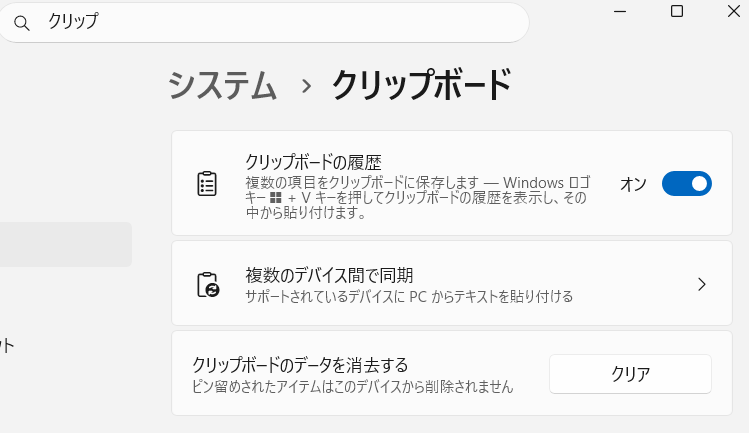
上記のような画面が開くので、
「クリップボードの履歴」がONになっているか確認してください。
ONにすると、Windowsキー + V で
クリップボード履歴が使えるようになります。
ただし、PCの電源を落とすと、
クリップボードの履歴は消えることがあります。
毎回よく使う文章や記号は、
メモ帳などに保存しておくと安心です。
月別アーカイブ
- 模様替え
- 一人ひとりが集中できる、キャリカク岡山のオフィス
- 【空へ咲く百日紅】
- 芸術の秋
- 【夕方の野花】
- 台風の影響で雨ですが
- キャリカクは、こんな方にも向いています
- 【綺麗な花には毒がある】
- 岡山映えスポット(インスタ向き)
- せとうちブルー号
- ポジションとアングルの違いを知ろう
- 食事とメンタルの関係(栄養と心)
- しくじり先生
- 【稲穂輝く秋】
- Python 3 エンジニア認定基礎試験について -後編-
- 背中で語る
- Python 3 エンジニア認定基礎試験について -前編-
- 標準ズームレンズ「18-55mm」の使い分け
- 【路地裏の黒猫】
- 集中しやすくする工夫
- 休憩時間の過ごし方
- 爽やかな快挙
- ホームヘルパーとは?
- 写真リニューアル
- 秋雨前線が。。。
- 履歴書
- コピー・切り取り・貼り付け・削除の違い
- 画像と文章の回り込みや配置について
- 工賃・・・
- ブロックインサーターを使ってみる
- 雨が降ろうと
- 【柵越しの流れ】
- サーバーに接続するには、どんなソフトを使うの?
- CADみ マミ
- 【カメラ初心者向け|構図を覚えて写真をもっと楽しもう】
- まど・・
- CSSファイルって、サーバーのどこに置くの?
- 【朝のハナカンナ】
- CSSの使い方の詳細
- 「小さな花を、主役に。」
- ぼく、キャドえもん
- よくある質問について~作業編~
- 【ポートレートとスナップ、何が違う?】
- 日光を浴びると気分が変わる三つの理由
- CSSって、なにもの?
- コツコツと積み重ねる
- 【夕陽の光芒】
- WordPressのコアブロックの使い方
- ビンゴゲーム
- キャリカク岡山体験、一日の流れ
- 【カメラのP・Av・Tv・Mモード、違いを知っていますか?】
事業所別ブログ
- キャリカクJR茨木駅前
- キャリカク一宮駅前
- キャリカク中村公園前
- キャリカク五日市
- キャリカク仙台八乙女駅オフィス
- キャリカク前橋駅前オフィス
- キャリカク勝川駅オフィス
- キャリカク北浦和事業所
- キャリカク半田
- キャリカク古川駅オフィス
- キャリカク四日市駅オフィス
- キャリカク大分駅前
- キャリカク大和八木駅Office
- キャリカク大垣オフィス
- キャリカク大阪なんば事業所
- キャリカク大須観音駅
- キャリカク安城駅オフィス
- キャリカク小山駅
- キャリカク小田原オフィス
- キャリカク岐阜駅オフィス
- キャリカク岡山事業所
- キャリカク平安通
- キャリカク広島西
- キャリカク広島駅オフィス
- キャリカク成瀬
- キャリカク本八幡駅前事業所
- キャリカク東岡崎駅
- キャリカク栗東
- キャリカク津駅事業所
- キャリカク浅草橋オフィス
- キャリカク浜松駅前オフィス
- キャリカク甲府駅前
- キャリカク茗荷谷オフィス
- キャリカク藤が丘駅前事業所
- キャリカク藤沢南口
- キャリカク静岡駅







