CSSの使い方の詳細
CSSの使い方を、実際に試してみよう
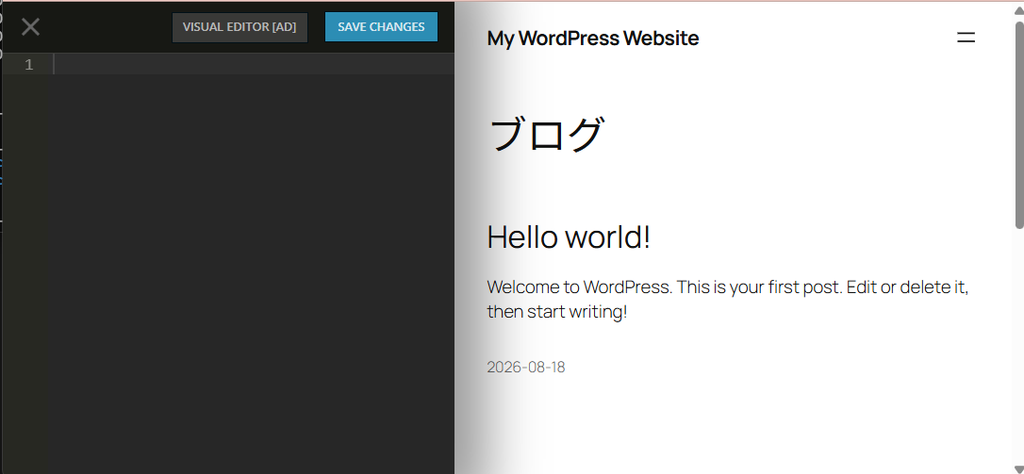
(左:CSSエディター、右:プレビュー画面)
前回までは、
CSSとは、Webページの見た目を整えるためのもの
ということを紹介しました。
今回は、実際にCSSを書いて、
- ・背景の色を変える
- ・文字の色を変える
- ・文字を大きくする
- ・太字にする
- ・行の間隔を広げる
- ・余白を作る
- ・枠線を付ける
- ・背景色を付ける
- ・角を丸くする
といった操作を試してみます。
CSSは、最初から全部覚える必要はありません。
実際に値を書き換えて、
「ここを変えると、こう表示されるんだ」
と確認しながら覚えていくのがおすすめです。
まずは、CSSを書いてみましょう
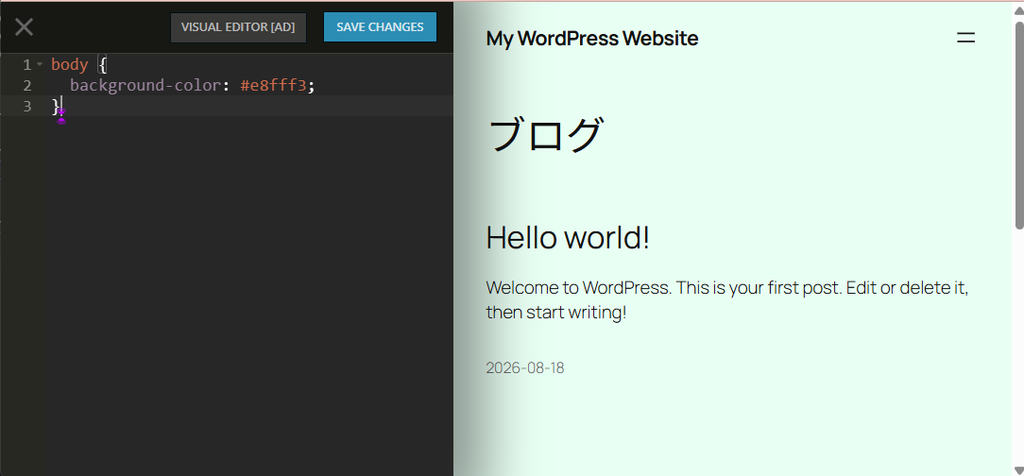
CSSは、基本的に次のような形で記述します。
body {
    background-color: #e8fff3;
}
このCSSでは、
bodyの部分が、
「どこに対して設定するのか」
を指定しています。
そして、
background-colorが、
「何を変更するのか」
という指定です。
最後の、
#e8fff3が、
「どのような値にするのか」
を表しています。
つまり、
body {
    background-color: #e8fff3;
}
は、
「ページ全体の背景色を、薄い緑色にしてください」
という意味になります。
(#e8fff3などのカラーコードの意味は、
後ほど解説しています。)
CSSの基本形
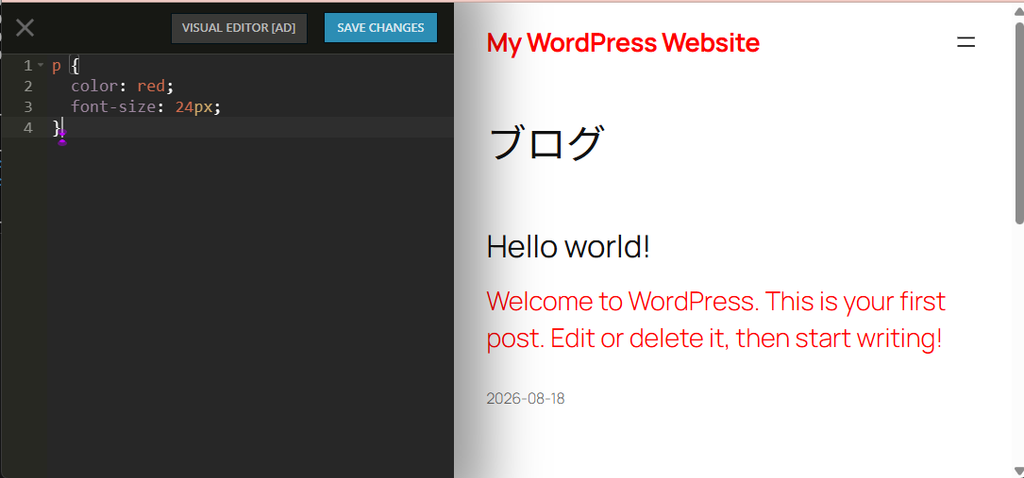
CSSは、基本的に、
対象 {
    項目: 値;
}
という形で書きます。
例えば、
p {
    color: red;
}- ・
p…… 対象 - ・
color…… 変更する項目 - ・
red…… 設定する値
となります。
これは、
「pタグで囲まれた文字を赤色にする」
という意味です。
CSSでは、この「対象」の部分を、
セレクタ
と呼びます。
また、
color: red; のような部分を、
プロパティ:値;
と呼びます。
ただし、最初から名前を全部覚える必要はありません。
まずは、
「どこを」「何に変える」
という形で理解しておけば十分です。
背景色を変えてみる
まず、ページ全体の背景色を変更してみましょう。
body {
background-color: #e8fff3;
}
bodyは、
Webページに表示される内容全体を囲んでいるHTMLタグです。
そのため、
body
にCSSを設定すると、ページ全体に影響します。
background-colorは、
背景色
を設定するためのCSSです。
今回は、
#e8fff3
という薄い緑色を指定しています。
CSSでは、
・red
・blue
・green
・white
・black
など、色の名前を使う方法もあります。
例えば、
body {
background-color: lightblue;
}
と書くこともできます。
色を細かく指定する「カラーコード」
今回使っている、
#e8fff3
のような書き方を、
16進数カラーコード
と呼びます。
(16進数とは、10進数での0~15を、
0~9,ABCDEFという順番で表します。
つまり、Aが10進数でいう10、Fが15に相当します)
例えば、
#ffffff
は白、
#000000
は黒、
#ff0000
は赤、
#0000ff
は青です。
(#より右側は2桁の16進数を並べたもので、
0~FFは0~255までを表し、0が一番暗く、FF(255)が最も明るく光る状態になります。
RGBに相当し、R=赤、G=緑、B=青の値になります。)
カラーコードを使うと、 色の名前だけでは指定できない微妙な色まで設定できます。 Webページを作る場合は、とてもよく使われます。
見出しの色を変えてみる
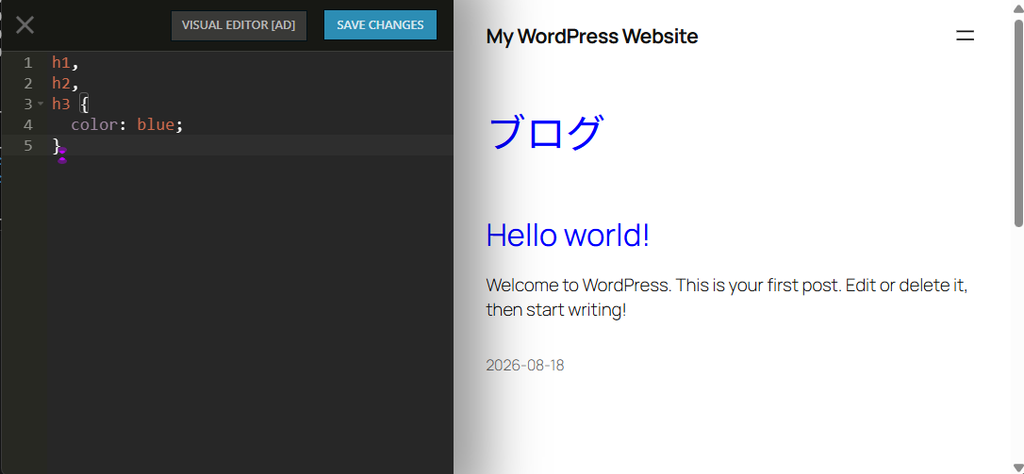
次に、見出しの色を変更します。
HTMLでは、
<h1>
<h2>
<h3>
などが見出しとして使われます。
CSSでは、次のように書くことができます。
h1,
h2,
h3 {
    color: blue;
}
すると、
h1、h2、h3
すべての文字が青色になります。
ここで重要なのが、
h1,
h2,
h3
という書き方です。
複数の対象に同じCSSを適用したい場合は、
カンマで区切って並べることができます。
例えば、
h1,
h2,
h3,
h4,
h5,
h6 {
    color: blue;
}
とすると、すべての見出しを青色にできます。
本文の文字色を変更する
次は、本文です。
HTMLでは、多くの場合、普通の文章は、
<p>
タグで囲まれています。
そのため、
p {
    color: red;
}
とすると、
pタグで書かれた文章が赤色になります。
ここで少し注意したいのが、
同じpタグが複数あれば、基本的に全部に適用される
という点です。
例えばページ内に100個のpタグがあれば、
p {
    color: red;
}
だけで、その100個すべてが赤文字になります。
これがCSSの非常に便利なところです。
一つ一つの文章に、
<p style="color:red;">
と書く必要はありません。
文字の大きさを変更する
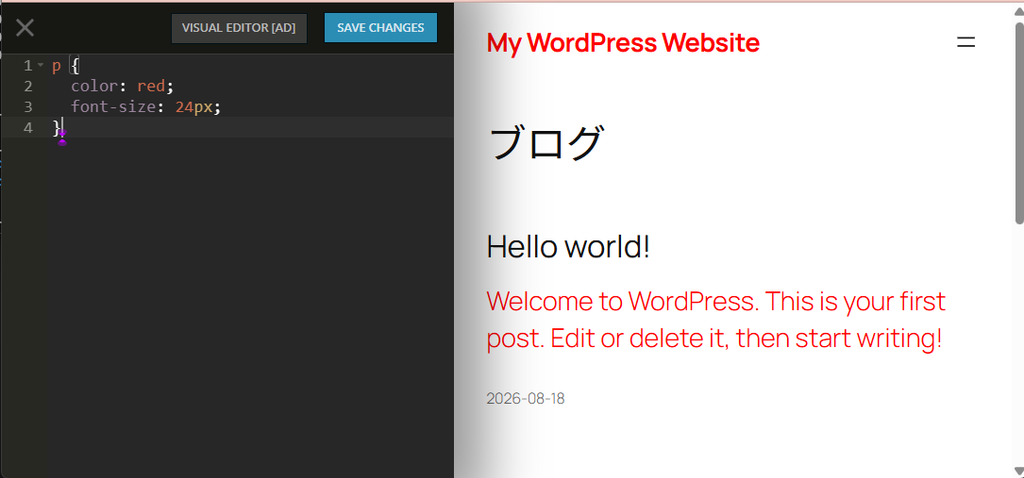
文字の大きさは、
font-sizeで設定します。
今回の例では、
p {
    font-size: 24px;
}
としています。
pxは、
pixel(ピクセル)
の略です。
画面上の大きさを指定するときによく使います。
例えば、
font-size: 16px;なら比較的小さめ、
font-size: 24px;なら大きめ、
font-size: 40px;ならかなり大きな文字になります。
文字を太くする
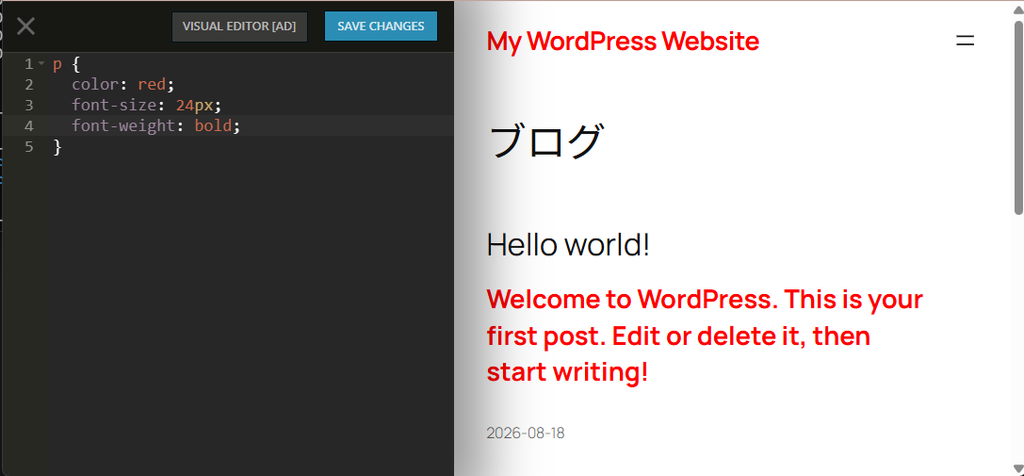
文字を太字にする場合は、
font-weightを使います。
p {
    font-weight: bold;
}
とすると、文字が太くなります。
boldは、
太字
という意味です。
そのため、
font-weight: bold;は、
「文字を太字にしてください」
という指定です。
CSSは複数まとめて設定できる
ここまでの設定をまとめると、
p {
    color: red;
    font-size: 24px;
    font-weight: bold;
}
となります。
これで、
- ・文字色は赤
- ・文字サイズは24px
- ・太字
という3つの設定が、同時に適用されます。
CSSでは、このように、
{
    項目: 値;
    項目: 値;
    項目: 値;
}
と複数の設定を書くことができます。
ただし、それぞれの行の最後には、
;セミコロンを付けます。
CSSを書き始めたころは、このセミコロンを忘れて、
「なぜかCSSが反映されない……」
ということがよくあります。
行の間隔を広げる
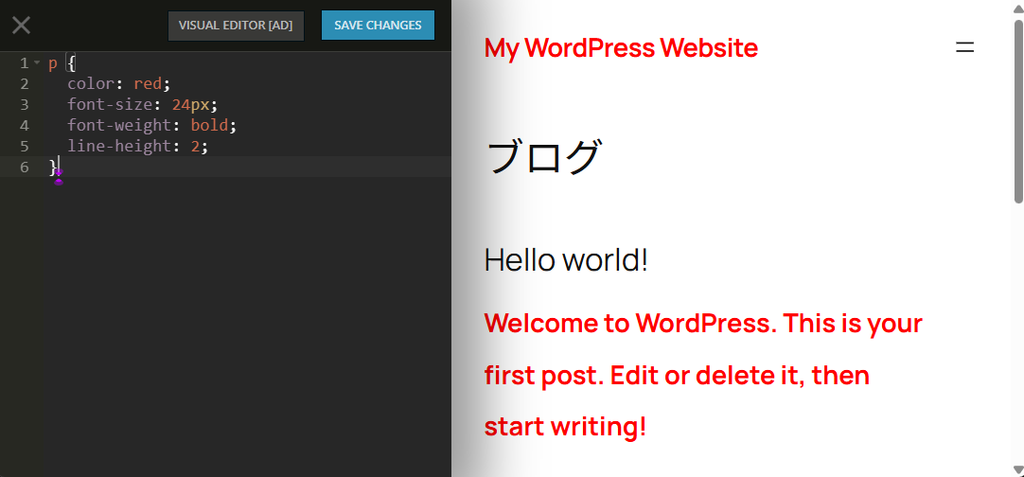
文章が詰まっていて読みにくい場合は、
line-heightを使います。
今回の例では、
line-height: 2;としています。
例えば、
p {
    line-height: 2;
}
とすると、行間が広くなります。
文章量が多いページでは、
行間を少し広くするだけでも、
かなり読みやすくなります。
要素の下に余白を作る
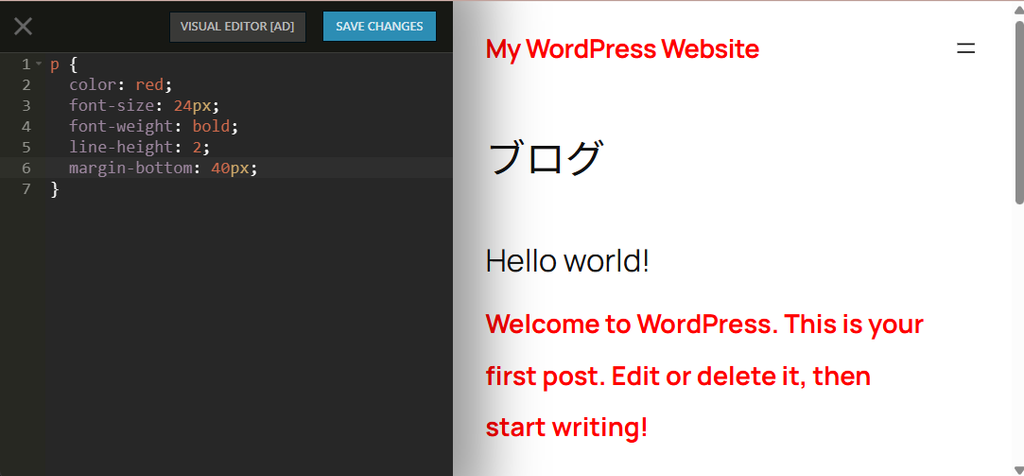
次は、
margin-bottomです。
margin-bottom: 40px;とすると、
要素の下側に40pxの余白
を作ります。
例えば、
p {
    margin-bottom: 40px;
}
とすると、
文章と、その次の要素との間が広くなります。
marginは、
要素の外側の余白
と覚えておくと分かりやすいです。
枠線を付ける
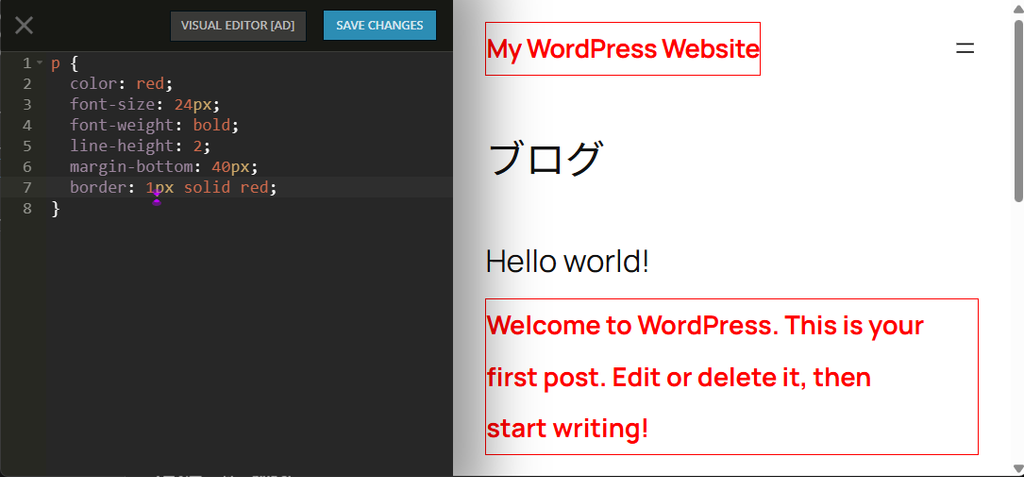
CSSでは、文章や画像の周囲に枠を付けることもできます。
今回の例では、
border: 1px solid red;としています。
分解すると、
1pxは枠線の太さ、
solidは実線、
redは枠線の色です。
つまり、
border: 1px solid red;は、
「太さ1pxの赤い実線を付ける」
という意味になります。
例えば、
border: 3px solid blue;なら、
太さ3pxの青い枠線になります。
要素に背景色を付ける
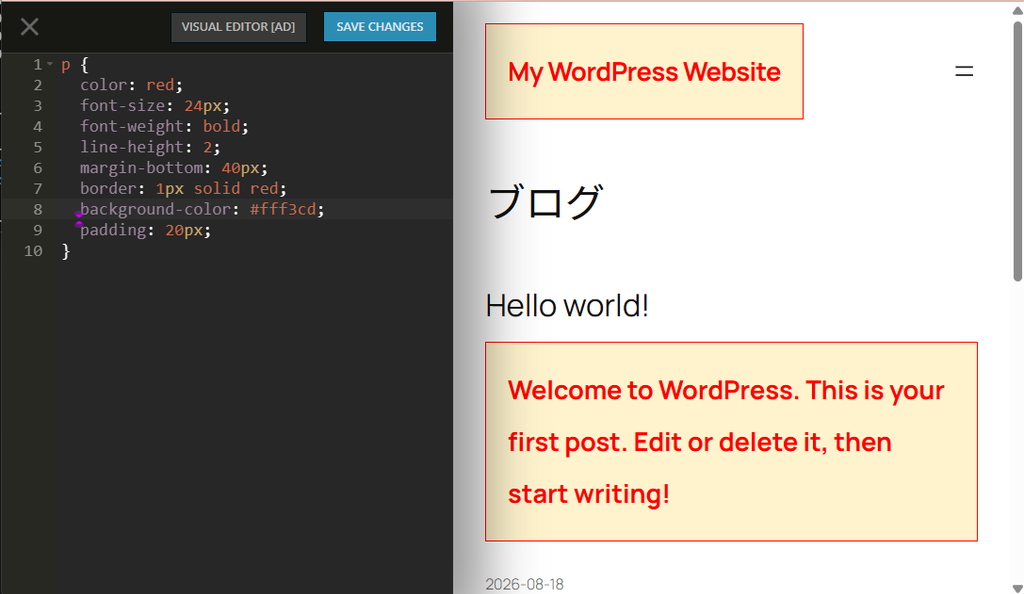
ページ全体だけでなく、文章の部分だけに背景色を付けることもできます。
background-color: #fff3cd;今回の例では、薄い黄色を設定しています。
p {
    background-color: #fff3cd;
}
とすると、文章の後ろに背景色が付きます。
ここまで来ると、普通の文章だった部分が、
一つの「ボックス」
のように見えてきます。
Webページでは、このように要素を箱として考えることが非常に重要です。
枠の内側に余白を作る
背景色や枠線を付けると、文字が枠ギリギリに表示されてしまいます。
そこで使うのが、
paddingです。
padding: 20px;とすると、
枠線と文字との間に20pxの余白
ができます。
ここで、
margin
と、
padding
の違いが出てきます。
簡単に言えば、
margin…… 箱の外側の余白padding…… 箱の内側の余白
です。
これはCSSで非常によく使う考え方なので、ぜひ覚えておきたいところです。
角を丸くする
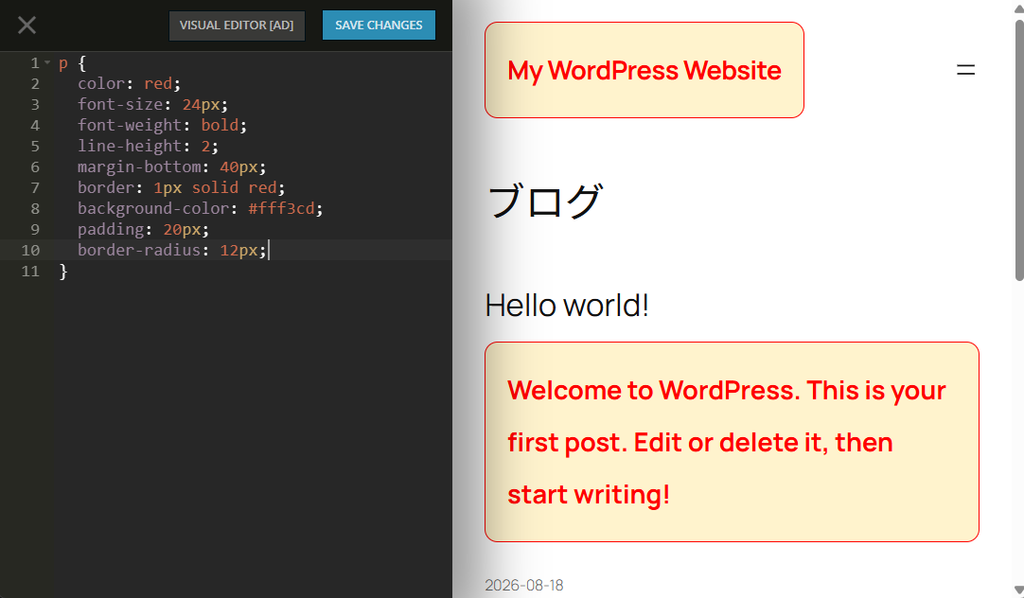
最後に、
border-radiusを使ってみます。
border-radius: 12px;とすると、枠の四隅が丸くなります。
例えば、
p {
    border: 1px solid red;
    border-radius: 12px;
}
とすると、
四角い枠線が少し柔らかい印象になります。
最近のWebサイトでは、
ボタンやカードなどの角を丸くするデザインがよく使われています。
今回使用したCSSをまとめると
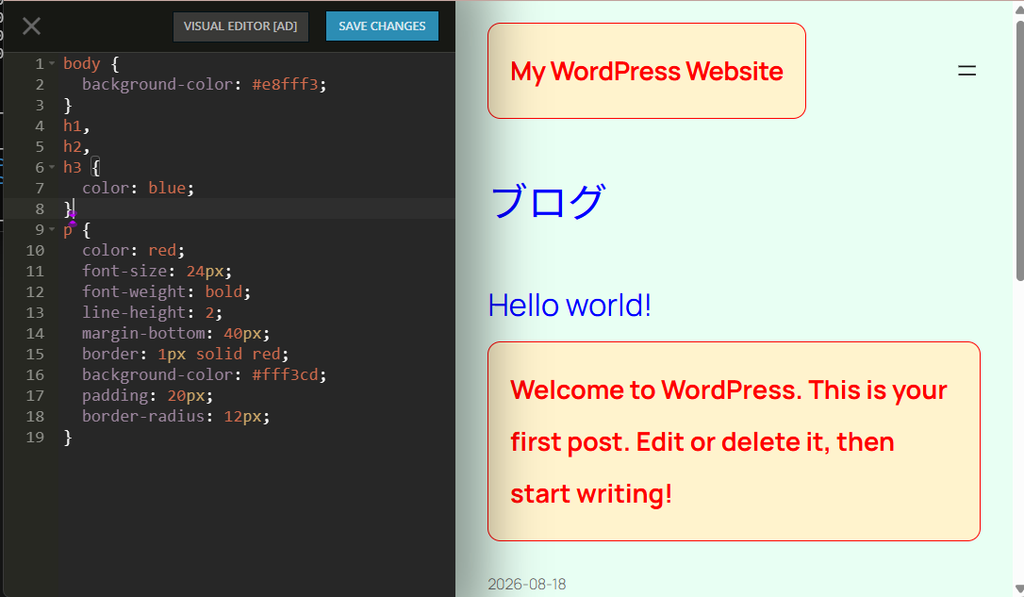
今回のサンプルでは、最終的に次のようなCSSになっています。
body {
    background-color: #e8fff3;
}

h1,
h2,
h3 {
    color: blue;
}

p {
    color: red;
    font-size: 24px;
    font-weight: bold;
    line-height: 2;
    margin-bottom: 40px;
    border: 1px solid red;
    background-color: #fff3cd;
    padding: 20px;
    border-radius: 12px;
}
これだけのCSSでも、最初の何も設定していないページから、かなり見た目が変わります。
CSSは「後から見た目だけ変更できる」
CSSの大きな特徴の一つが、
HTMLの文章そのものを変更しなくても、
見た目だけを変更できる
ということです。
例えばHTMLが、
<h1>ブログ</h1>
<h2>Hello world!</h2>
<p>
Welcome to WordPress. This is your first post.
</p>
だったとしても、CSSを書き換えるだけで、
- ・見出しを青色にする
- ・本文を赤色にする
- ・背景を緑にする
- ・枠を付ける
- ・文字を大きくする
といった変更が可能です。
HTMLは、
「何が書いてあるか」
を担当し、
CSSは、
「どう見せるか」
を担当している、と考えると分かりやすいでしょう。
CSSを少し変更して実験してみよう
CSSを覚えるときにおすすめなのが、
数値を少しずつ変更してみること
です。
例えば、
font-size: 24px;を、
font-size: 40px;に変更してみる。
あるいは、
padding: 20px;を、
padding: 50px;に変更してみる。
さらに、
border-radius: 12px;を、
border-radius: 30px;に変えてみる。
すると、
どの数字が、画面のどこに影響しているのか
が見た目ですぐに分かります。
CSSは、本を読むだけより、
実際に変更して、画面を見る
という方法の方が覚えやすいと思います。
CSSでよく使う項目
今回使ったものをまとめると、次のようになります。
| CSS | 主な役割 |
|---|---|
background-color | 背景色 |
color | 文字色 |
font-size | 文字サイズ |
font-weight | 文字の太さ |
line-height | 行間 |
margin-bottom | 要素の下側の外余白 |
border | 枠線 |
padding | 内側の余白 |
border-radius | 角を丸くする |
最初は、このあたりを使えるだけでも、
かなりWebページらしいデザインができるようになります。
まとめ
CSSは難しいプログラムを書くもの、というより、
「Webページの見た目を指定するための設定表」
と考えると分かりやすいと思います。
基本は、
対象 {
    項目: 値;
}
です。
そして、
p {
    color: red;
}
なら、
「文章を赤くする」
という非常にシンプルな指示です。
そこから、
font-size
padding
border
background-color
などを少しずつ追加していけば、見た目を細かく調整できるようになります。
最初からCSSを暗記する必要はありません。
「こうしたい」と思ったときに、そのCSSを調べて使う。
これを繰り返していけば、自然に覚えていきます。
次回はCSSファイルの置き場所を見てみようと思います。
もし、わかりづらい場合、以前のページで
できるだけ、わかりやすく書いているので、
ご参照頂けたら幸いです。
・ホームページを表示するには?
・HTMLって、どうやって使うの?
・主なHTMLタグ一覧
・WordPressって、どういうもの?
・WordPressとHTMLの対応は?
・CSSって、なにもの?
キャリカク岡山:F.K.
月別アーカイブ
- 模様替え
- 一人ひとりが集中できる、キャリカク岡山のオフィス
- 【空へ咲く百日紅】
- 芸術の秋
- 【夕方の野花】
- 台風の影響で雨ですが
- キャリカクは、こんな方にも向いています
- 【綺麗な花には毒がある】
- 岡山映えスポット(インスタ向き)
- せとうちブルー号
- ポジションとアングルの違いを知ろう
- 食事とメンタルの関係(栄養と心)
- しくじり先生
- 【稲穂輝く秋】
- Python 3 エンジニア認定基礎試験について -後編-
- 背中で語る
- Python 3 エンジニア認定基礎試験について -前編-
- 標準ズームレンズ「18-55mm」の使い分け
- 【路地裏の黒猫】
- 集中しやすくする工夫
- 休憩時間の過ごし方
- 爽やかな快挙
- ホームヘルパーとは?
- 写真リニューアル
- 秋雨前線が。。。
- 履歴書
- コピー・切り取り・貼り付け・削除の違い
- 画像と文章の回り込みや配置について
- 工賃・・・
- ブロックインサーターを使ってみる
- 雨が降ろうと
- 【柵越しの流れ】
- サーバーに接続するには、どんなソフトを使うの?
- CADみ マミ
- 【カメラ初心者向け|構図を覚えて写真をもっと楽しもう】
- まど・・
- CSSファイルって、サーバーのどこに置くの?
- 【朝のハナカンナ】
- CSSの使い方の詳細
- 「小さな花を、主役に。」
- ぼく、キャドえもん
- よくある質問について~作業編~
- 【ポートレートとスナップ、何が違う?】
- 日光を浴びると気分が変わる三つの理由
- CSSって、なにもの?
- コツコツと積み重ねる
- 【夕陽の光芒】
- WordPressのコアブロックの使い方
- ビンゴゲーム
- キャリカク岡山体験、一日の流れ
- 【カメラのP・Av・Tv・Mモード、違いを知っていますか?】
事業所別ブログ
- キャリカクJR茨木駅前
- キャリカク一宮駅前
- キャリカク中村公園前
- キャリカク五日市
- キャリカク仙台八乙女駅オフィス
- キャリカク前橋駅前オフィス
- キャリカク勝川駅オフィス
- キャリカク北浦和事業所
- キャリカク半田
- キャリカク古川駅オフィス
- キャリカク四日市駅オフィス
- キャリカク大分駅前
- キャリカク大和八木駅Office
- キャリカク大垣オフィス
- キャリカク大阪なんば事業所
- キャリカク大須観音駅
- キャリカク安城駅オフィス
- キャリカク小山駅
- キャリカク小田原オフィス
- キャリカク岐阜駅オフィス
- キャリカク岡山事業所
- キャリカク平安通
- キャリカク広島西
- キャリカク広島駅オフィス
- キャリカク成瀬
- キャリカク本八幡駅前事業所
- キャリカク東岡崎駅
- キャリカク栗東
- キャリカク津駅事業所
- キャリカク浅草橋オフィス
- キャリカク浜松駅前オフィス
- キャリカク甲府駅前
- キャリカク茗荷谷オフィス
- キャリカク藤が丘駅前事業所
- キャリカク藤沢南口
- キャリカク静岡駅







