WordPressって、どんなもの?
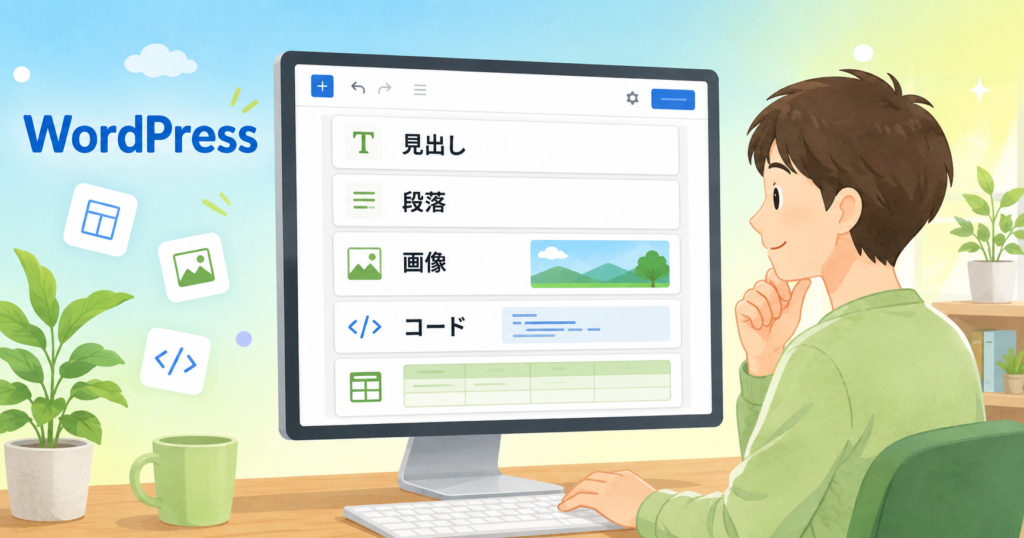
ビジュアル・エディターとコード・エディター
WordPressでは、ふだん記事を書くときに、
HTMLを全部手で書く必要はありません。
WordPressには、二種類のエディターがあります。
ビジュアルエディターとコードエディターになります。
新規ページの編集画面を立ち上げると、
通常はビジュアルエディターが立ち上がります。
新しいページを編集しようとして、
ビジュアルエディターの画面をクリックしたら、以下のようなツールが出てきます。

上記のツールの“¶”をクリックすれば、
・見出し
・段落
・画像
・箇条書き
などのリストが出てきますので、
必要なものを選んで記事を作ることができます。
これはとても便利です。
ただし、WordPressのビジュアルエディターは、
自動で段落を作ったり、余白を調整したりします。
そのため、自分が思った通りの見た目にならないこともあります。
コードエディターに貼り付ける方法もあります
WordPressには、ビジュアルエディターだけでなく、
コードエディターもあります。
ビジュアルエディターは、見た目を確認しながら記事を書ける画面です。
コードエディターは、HTMLやWordPressブロックコメントを直接扱う画面です。
たとえば、次のようなHTMLをコードエディターに貼り付けると、
WordPressは段落ブロックとして認識できます。
<!-- wp:paragraph -->
<p>これは本文です。</p>
<!-- /wp:paragraph -->
見出しなら、こうです。
<!-- wp:heading -->
<h3>これは見出しです</h3>
<!-- /wp:heading -->
この方法を使うと、WordPressの自動整形に振り回されにくくなります。
WordPressの中身では、ブロック用のHTMLが使われています
WordPressのブロックエディターで記事を書くと、
内部では次のような形で保存されます。
<!-- wp:paragraph -->
<p>これは本文です。</p>
<!-- /wp:paragraph -->
これは、WordPressの段落ブロックです。
普通のHTMLの段落は、
<p>これは本文です。</p>
ですが、WordPressではその前後に、
<!-- wp:paragraph -->
<p>これは本文です。</p>
<!-- /wp:paragraph -->
というコメントが付きます。
このコメントによって、WordPressは、
これは段落ブロックですよ。
と判断します。
見出しの場合は、このようになります
見出しの場合は、次のようになります。
<!-- wp:heading -->
<h3>これは見出しです</h3>
<!-- /wp:heading -->
<h3> はHTMLの見出しタグ(番号毎に文字の大きさが変わります)です。
その前後にWordPress用のコメントが付いています。
つまりWordPressでは、
・HTMLタグを
・WordPress用のブロックコメントで挟んでいる
この2つが組み合わさっているわけです。
HTMLを知っていると、WordPressの動きが分かりやすなる!
WordPressは便利ですが、裏側ではHTMLが使われています。
そのため、HTMLを少し知っているだけで、
・なぜ改行が詰まるのか。
・なぜ段落が分かれるのか。
・なぜ見出しが大きく表示されるのか。
・なぜ画像やリンクが表示されるのか。
こうしたことが分かりやすくなります。
全部を一度に覚える必要はありません。
まずは、
・HTMLは文章に意味を付けるもの。
・WordPressはHTMLをブロックとして扱っている。
この2つだけ覚えておけば大丈夫です。
HTMLとWordPressの関係性
HTMLは、Webページを作るための基本記述法です。
文章をタグで囲むことで、
・見出し
・段落
・箇条書き
・リンク
・画像
などの意味を付けることができます。
そしてWordPressでは、そのHTMLにブロック用のコメントを付けて管理しています。
つまり、WordPressの記事も、見えないところではHTMLと深く関係しています。
HTMLを少し知っておくと、WordPressの記事作成がぐっと分かりやすくなります。
最初は難しく感じるかもしれません。
でも、まずは、
・ <h2> は見出し。
・<p> は段落。
・<ul> と <li> は箇条書き。
このあたりから少しずつ慣れていけば大丈夫です。
HTMLは、Webページを作るための言葉です。
そしてWordPressは、そのHTMLを使いやすくするための道具です。
この2つの関係が分かると、記事作成が少し楽になりますよ。
キャリカク岡山:F.K.
・この記事が難しいと思う方は、以下の記事をご一読ください
・8/21記事 ホームページを表示するには?
・8/24記事 HTMLって、どうやって使うの?
月別アーカイブ
- 夕暮れ空、山。
- WordPressとHTMLの対応は?
- わがままがいい
- 主なHTMLタグの詳細
- 【夏のマジックアワー】
- 主なHTMLタグ一覧
- 作品の産声
- 【初心者向け】バリアングルモニターとチルトモニターの違い
- 【田舎の夏休み】
- WordPressって、どんなもの?
- 月と指
- 夏祭り
- HTMLって、どうやって使うの?
- 色鮮やかなオシロイバナ
- 夏に南極物語
- ホームページを表示するには?
- 夏のサルスベリ
- うらじゃ祭り
- 一眼レフの「露出」って、どういう意味?
- 【カメラ初心者必見!ISO感度ってなに?】
- AIに気軽に触って♪
- 新入社員
- 夏休み最後の思い出
- カメラ初心者さん向けシャッタースピードって何?
- 好青年
- 岡山城の幻想庭園
- 笑顔で工賃
- 私の好きなカメラについて
- ランチタイム
- 体の冷え過ぎに注意
- 朝の光を浴びることが生活習慣を整える
- 神はいる。そう思った。
- 朝ご飯で生活リズムを整える
- ハーブティーのリラックス効果
- 魂の甲子園
- キャリカク岡山までの道のりを動画にしました!
- 8月からキャリカク岡山に通所を始めました!
- インテリア風
事業所別ブログ
- キャリカクJR茨木駅前
- キャリカク一宮駅前
- キャリカク中村公園前
- キャリカク五日市
- キャリカク仙台八乙女駅オフィス
- キャリカク前橋駅前オフィス
- キャリカク勝川駅オフィス
- キャリカク北浦和事業所
- キャリカク半田
- キャリカク古川駅オフィス
- キャリカク四日市駅オフィス
- キャリカク大分駅前
- キャリカク大和八木駅Office
- キャリカク大垣オフィス
- キャリカク大阪なんば事業所
- キャリカク大須観音駅
- キャリカク安城駅オフィス
- キャリカク小山駅
- キャリカク小田原オフィス
- キャリカク岐阜駅オフィス
- キャリカク岡山事業所
- キャリカク平安通
- キャリカク広島西
- キャリカク広島駅オフィス
- キャリカク成瀬
- キャリカク本八幡駅前事業所
- キャリカク東岡崎駅
- キャリカク栗東
- キャリカク津駅事業所
- キャリカク浅草橋オフィス
- キャリカク浜松駅前オフィス
- キャリカク甲府駅前
- キャリカク茗荷谷オフィス
- キャリカク藤が丘駅前事業所
- キャリカク藤沢南口
- キャリカク静岡駅







