Google図形描画っていうウェブアプリ
こんにちは、キャリカク一宮駅前の利用者「ファーストネームが K」 です。
Google図形描画とは
私は、ブログの下書きにGoogleドキュメントを使っていますが、ブログ内のちょっとしたイラストを描くときは、Canvaではなく、Googleの「図形描画」というウェブアプリを使うことがあります。「図形描画」は、Googleスライド(あるいはパワーポイント)を使ったことがある人なら、その図形編集とほぼ同じような感覚で使うことができます(アニメーション機能はありません)。
ドキュメントへの挿入の仕方
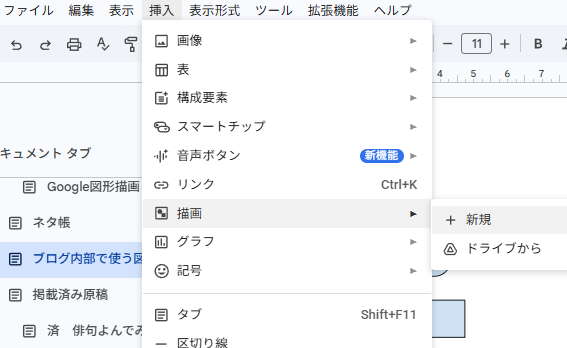
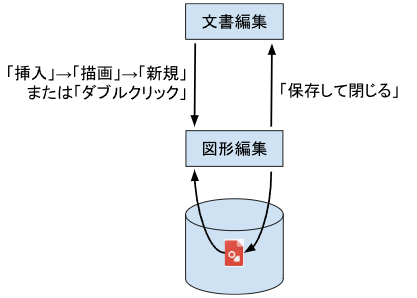
Google図形描画は独立したウェブアプリではありますが、もっぱらGoogleドキュメントのファイルに挿入して(あるいは埋め込んで)、ちょっとした図を描くのに使われます。
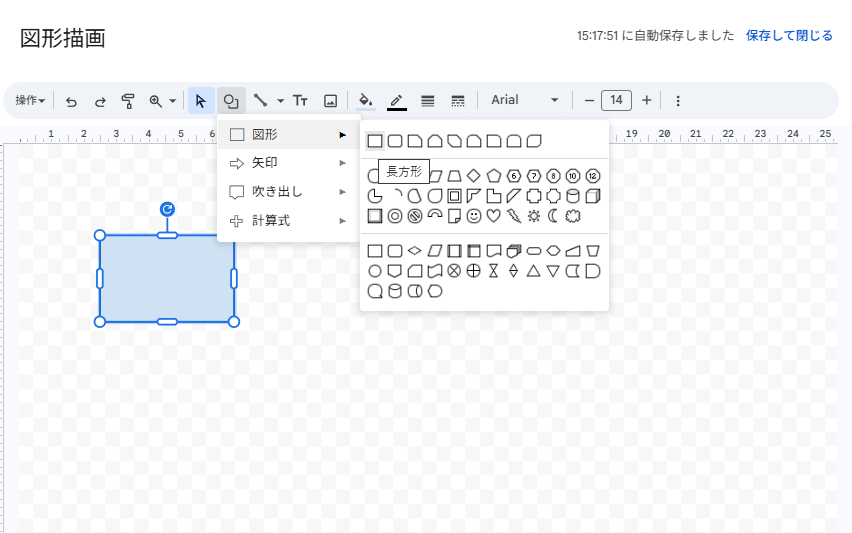
ドキュメントでは、左の図のように、メニューバーの「挿入」→「描画」→「新規」とたどると、図形描画のキャンバスが現れます。右の図は図形描画のキャンバスですが、長方形などの基本的な図形や直線、文字入力など、だいたいのことはできます。
作画例
前述のとおり、Google図形描画はドキュメントのなかのちょっとした図を描くのに使われるので、次のような組織図やフローチャートなどを、ちゃちゃっと作成するのに便利です。
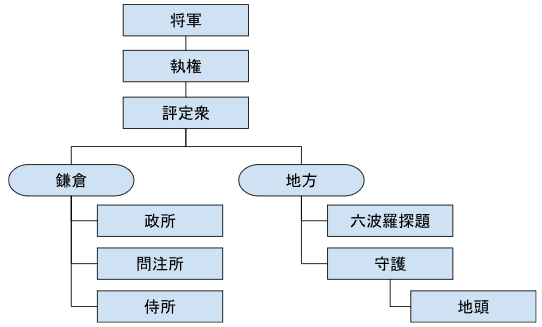
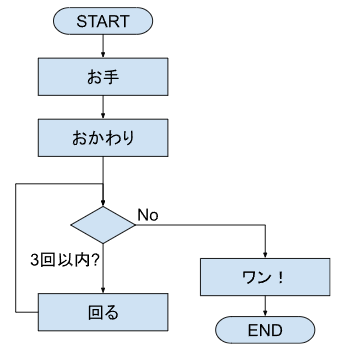
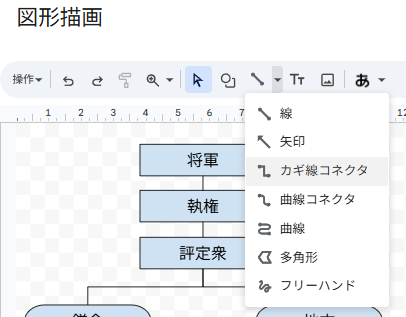
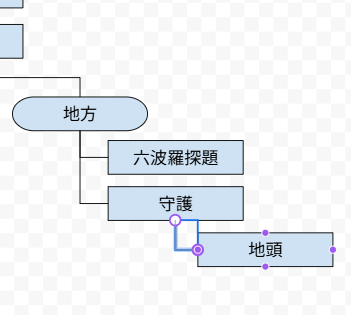
図形要素どうしを線で結ぶのには、「カギ線コネクタ」や「曲線コネクタ」を使うと、自動的にいい感じでつなげてくれます。カギ線コネクタなどは「線」の一種で、下の図のように、ツールバーから選べます。
いいとこと悪いとこ
Google図形描画はもともとビジネス向けなので、機能面ではCanvaなどのイラスト専用のアプリにはかなわないところもあります。テンプレートはないし、使えるフォントも限られています。
とはいえ、Canvaでも組織図やフローチャートなどを作れますが、いちいちPNGやJPEG形式でダウンロードして、ドキュメント内にコピペしなければなりません。図を修正したいときは、Canvaで修正・ダウンロード・前の図を削除・コピペ、という面倒でいかにも間違えそうな手間がかかります。
一方、Googleドキュメントで「挿入」→「描画」→「新規」によって図を描くと、そのドキュメントにGoogle図形描画のファイルが埋め込まれることになります。したがって、ドキュメントのなかで図形を編集できるので、ダウンロード・削除・コピペの手間がかかりません。
Google図形描画にもそこそこの機能はあります。下の図は、赤い長方形を不透明度50%にしたものを格子状に並べてギンガムチェックにしたものを、いったんPNG形式でダウンロードしたものを星型図形でマスキングしたものです。ぜんぶGoogle図形描画でやりました😤(やってやれないことはない😋)

(不)透明度については、スタッフの河合さんのブログ「④ キャンバ🐰テクニック🐢」が参考になります。マスキングについては、別の機会に書こうかな😉
就労継続支援B型
キャリカク一宮駅前
愛知県一宮市大江3丁目12-22 一観ビル1階
電話番号:0586-71-3577 FAX:0586-71-3587
月別アーカイブ
- バトル描写の魅力を紐解いてみた~「葬送のフリーレン」&「Fate/strange Fake」~―0の独り言 ⑫
- これから取り組みたいこと
- 大須に遊びに行きました
- 本の魅力
- 🌿紅茶と音楽で歌うひととき🎵
- 星の神話♊ふたご座
- 星の神話♉おうし座
- サジタリアス♐と占いとわたし
- 超☆個性的!アイラウイスキー
- デュエルマスターズでドラゴンデッキを卒業してアナカラーインターステラデッキを組んだお話
- 【バリ島一人旅の思い出.byKM】
- 本音と信頼
- Google図形描画でギンガムチェック柄の星を作る
- 星の神話♈おひつじ座
- 利用者Nの趣味~読書、アニメ編~
- キャリカクに来てよかったこと①
- 福祉事業所について
- Google図形描画っていうウェブアプリ
- 【小さなぼくと、大人になったわたしの物語】
- 革の違いはどこで決まる?銀面とグレードの基礎知識
- 子供の私と大人の私
- 無印良品のお気に入り
- 譲歩
- 俳句よんでみた~「クリックで拡大」も使ってみた~
- 【出向して感じた違和感】
- 新たな視点
- 私の癒しアイテム
- 春は創作
- 🦄私のリラックスタイムと嵐の音楽🦄
- 古都旅行~石上神宮・紫香楽宮~
- 完全な魔方陣
- ビギナーズラックは侮れない!
- プロ野球開幕
- 【小春日和(こはるびより)は、春ではない.byKM】
- 脳トレについて
- 【毎年咲くのに、同じ桜は二度とない】
- 編み物してます🧶
- カウンセリング
- 短歌集なるものを綴りました
- トゲトゲモードからの抜け出し方
- 一宮市について
- 🎵瞑想で心と人生を整える🎵
- お気に入り地下街3選
- なんとなくのラッキーデイ
- 春はやっぱり眠い
- やめられない止まらないそれが情熱
- 懐石料理と会席料理
- 僕の大好きなデュエマのアビスロイヤルとお別れして新しいデッキを組んだお話!
- 【人生の分岐点.byKM】
- 17年書いてわかったブログの書き方
- 春の作品
事業所別ブログ
- キャリカクJR茨木駅前
- キャリカク一宮駅前
- キャリカク中村公園前
- キャリカク五日市
- キャリカク仙台八乙女駅オフィス
- キャリカク前橋駅前オフィス
- キャリカク勝川駅オフィス
- キャリカク北浦和事業所
- キャリカク半田
- キャリカク古川駅オフィス
- キャリカク四日市駅オフィス
- キャリカク大分駅前
- キャリカク大和八木駅Office
- キャリカク大垣オフィス
- キャリカク大阪なんば事業所
- キャリカク大須観音駅
- キャリカク安城駅オフィス
- キャリカク小山駅
- キャリカク小田原オフィス
- キャリカク岐阜駅オフィス
- キャリカク岡山事業所
- キャリカク平安通
- キャリカク広島西
- キャリカク広島駅オフィス
- キャリカク成瀬
- キャリカク本八幡駅前事業所
- キャリカク東岡崎駅
- キャリカク栗東
- キャリカク津駅事業所
- キャリカク浅草橋オフィス
- キャリカク浜松駅前オフィス
- キャリカク甲府駅前
- キャリカク茗荷谷オフィス
- キャリカク藤が丘駅前事業所
- キャリカク藤沢南口
- キャリカク静岡駅







