ショートカット・キーって便利?
よく使うショートカットキー解説
今回は、「よく使うショートカットキー」について解説します。
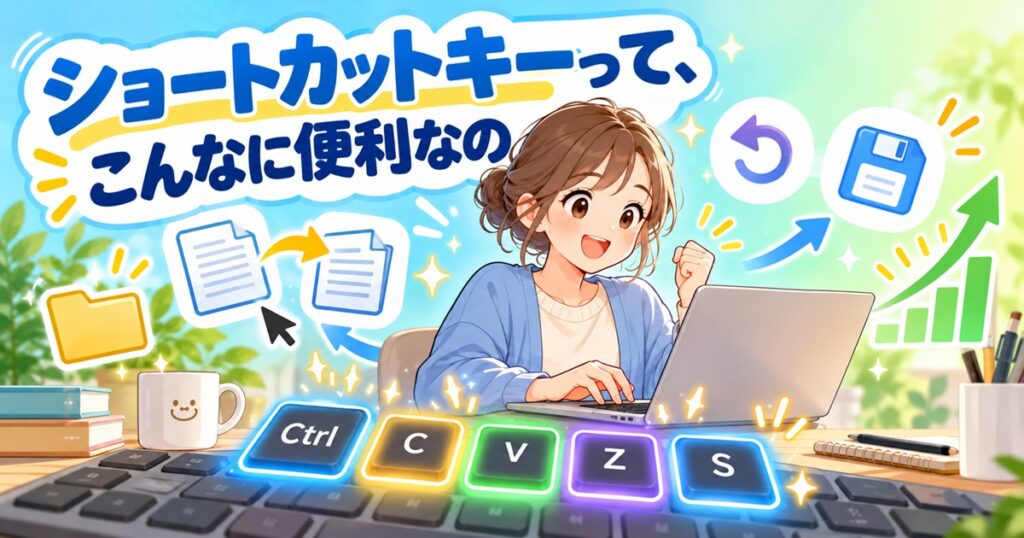
パソコン作業をしていると、
マウスでメニューを開いたり、
右クリックをしたりする場面が多くあります。
もちろんマウス操作でも
作業はできますが、
よく使う操作をショートカットキーで行えるようになると、
作業が少しずつ速くなります。
最初から全部を覚える必要はありません。
まずは、
よく使うものを少しずつ
覚えていくのがおすすめです。
ショートカットキーとは?
ショートカットキーとは、
キーボードのキーの組み合わせで、
よく使う操作を
すばやく実行するための機能です。
たとえば、
文章をコピーするときに、
マウスで右クリックして「コピー」を選ぶ代わりに、
キーボードで Ctrl + C を押すと
コピーできます。
このように、ショートカットキーを使うと、
作業の手順を少なくできます。
初心者におすすめの基本ショートカットキー
まずは、初心者の方にもおすすめの、
よく使うショートカットキーを紹介します。
| ショートカットキー | できること |
|---|---|
| Ctrl + C | 選択した文字やファイルをコピーする |
| Ctrl + X | 選択した文字やファイルを切り取る |
| Ctrl + V | コピーまたは切り取った内容を貼り付ける |
| Ctrl + Z | ひとつ前の操作を元に戻す |
| Ctrl + Y | 元に戻した操作をやり直す |
| Ctrl + S | 作業中のファイルを保存する |
| Ctrl + A | すべて選択する |
| Ctrl + F | 文字を検索する |
この中でも、特によく使うのは
コピー、貼り付け、元に戻す、保存 です。
まずは、Ctrl + C、 Ctrl + V、 Ctrl + Z、 Ctrl + S から覚えると、 かなり便利になります。
作業中によく使うショートカットキー
次に、
文章作成や資料作成、
Web検索などでよく使うショートカットキーを紹介します。
| ショートカットキー | できること |
|---|---|
| Ctrl + P | 印刷画面を開く |
| Ctrl + N | 新しいファイルやウィンドウを開く |
| Ctrl + O | ファイルを開く |
| Ctrl + W | 開いているタブやウィンドウを閉じる |
| Alt + Tab | 開いているアプリを切り替える |
| Windowsキー + D | デスクトップを表示する |
| Windowsキー + E | エクスプローラーを開く |
特に、
Alt + Tab + は、
複数のソフトを行き来するときに便利です。
・メモ帳
・Word
・Excel
・動画編集ソフト
などを同時に使う場合、
マウスで探すよりも、
すばやく切り替えられます。
ブラウザでよく使うショートカットキー
インターネットを見るときにも、
ショートカットキーは役立ちます。
| ショートカットキー | できること |
|---|---|
| Ctrl + T | 新しいタブを開く |
| Ctrl + W | 今開いているタブを閉じる |
| Ctrl + L | アドレスバーを選択する |
| Ctrl + R | ページを再読み込みする |
| Ctrl + Shift + T | 閉じたタブをもう一度開く |
| Ctrl + Tab | 次のタブへ移動する |
調べものをしていると、
タブをたくさん開くことがあります。
そんなときに Ctrl + Tや
Ctrl + Shift + T を覚えておくと、
かなり助かります。
ソフト共通のショートカットキー
中級者向けに意識したいのが、
ソフト共通のショートカットキーです。
ソフトが違っても、
同じ操作に同じショートカットキーが使えることがあります。
たとえば、
表計算ソフト
画像編集ソフト
動画編集ソフト
などでも、次のような操作は
共通していることが多いです。
| 操作 | ショートカットキー |
|---|---|
| コピー | Ctrl + C |
| 貼り付け | Ctrl + V |
| 切り取り | Ctrl + X |
| 元に戻す | Ctrl + Z |
| 保存 | Ctrl + S |
| 検索 | Ctrl + F |
| すべて選択 | Ctrl + A |
このようなショートカットキーは、
ひとつのソフトだけでなく、
いろいろなソフトで使えることがあります。
そのため、最初に覚える価値が高いショートカットキーです。
ソフト個別のショートカットキー
一方で、
ソフトごとに違うショートカットキーもあります。
たとえば、
画像編集ソフト
表計算ソフト
プログラミング用のエディター
などでは、
それぞれ独自のショートカットキーが用意されています。
ソフト個別のショートカットキーは、
最初から全部覚えようとしなくて大丈夫です。
よく使う作業だけ、少しずつ覚えていくのがおすすめです。
たとえば、動画編集ソフトなら、
次のような操作をよく使います。
- ・再生・停止
- ・カット
- ・分割
- ・前後のフレームへ移動
- ・タイムラインの拡大・縮小
- ・書き出し
画像編集ソフトなら、
次のような操作をよく使います。
- ・拡大・縮小
- ・選択範囲の作成
- ・ブラシや消しゴムの切り替え
- ・レイヤー操作
- ・表示の移動
このように、
ソフトによって「よく使う操作」は変わります。
そのため、ソフト個別のショートカットキーは、
自分がよく使う機能から覚えると効率的です。
覚えるコツは「全部覚えようとしない」こと
ショートカットキーはたくさんあります。
最初から全部覚えようとすると、
かえって混乱してしまいます。
おすすめは、
今よく使う操作から覚えることです。
自分の作業に合わせて覚えていくと、
自然に使えるようになります。
ショートカットキーを使うときの注意点
ショートカットキーは便利ですが、
注意点もあります。
ソフトによっては、
同じキーでも違う動作になることがあります。
また、日本語入力中か、
英数字入力中かによって、
思った通りに動かないこともあります。
特に、
削除や上書き、
保存に関係する操作は、
慣れるまでは確認しながら使うと安心です。
まとめ
ショートカットキーは、
パソコン作業を少し楽にしてくれる便利な機能です。
初心者の方は、
まず
Ctrl + V
Ctrl + Z
Ctrl + S
から覚えるのがおすすめです。
中級者の方は、
ソフト共通のショートカットキーと、
ソフト個別のショートカットキーを分けて考えると、
覚えやすくなります。
全部を一度に覚える必要はありません。
よく使う操作から少しずつ覚えていくことで、
作業がスムーズになっていきます。
キャリカク岡山:F.K.
月別アーカイブ
- 朝、しんどい。。。
- 【写真の色や質感を引き出す!PLフィルターの魅力】
- 秋におすすめのホットドリンク4選
- 【断捨離で新生活の一歩を】
- よく、指示を忘れちゃう。。。
- 【NDフィルターで楽しむスローシャッター撮影】
- 座ったまま身体をほぐす体操ってない?
- AIをタダで学ぶ(5)―Elements of AIの紹介―
- 【いつもの写真が変わる!レンズフィルターの世界】
- これは?
- 読書はじめました。
- キャリカク岡山の場所
- 【写真の表現を広げる!レンズフィルターの世界】
- 【三脚があると、写真の世界がもっと広がる】
- 秋の季節にシンプルな模様替え
- お腹の調子が不調なんだけど。。。
- 犬の不思議な習性
- どんな資格が役に立つの?
- デザイナー誕生。
- 【魚眼レンズの魅力と撮影のコツ】
- 睡眠・起床が安定しない。。。
- AIをタダで学ぶ(4)―Elements of AIの紹介―
- シューズケース増大。
- 【マクロレンズで、小さな世界をのぞいてみよう】
- 休憩時間の使い方いろいろ
- 欲張り。
- トホホな日
- 休日のセルフケア
- 大切な一台と、写真を撮る日々
- 順光と逆光、使い分けていますか?
- モヤモヤした気持ち、紙に書いてみませんか?
- カメラ好きにとって憧れのレンズ「大三元レンズ」
- ひとやすみにオススメ。色の変わるハーブティー
- 自分の変化に気づくための小さなヒント
- 今日から30分。
- 大口径レンズで、いつもの景色をもっと印象的に!
- アートな雰囲気
- 手軽なリラックス方法ってない?
- 【写真初心者におすすめ!憧れの望遠レンズ】
- 風に乗る。
- AIをタダで学ぶ(3)
- 気分の波がある時の生活リズムの工夫
- 【一眼レフの二本目のレンズに広角レンズがおすすめな理由】
- ここが僕の居場所。
- 血洗の滝 ― 神話の伝説が残る場所
- ショートカット・キーって便利?
- 考えすぎで頭がいっぱいの日に
- 2代目レンジブラザーズ。
- LightroomでRAW現像
- 琴弾の滝
- 自分、AIと相性が悪いんじゃないの?
- 直近の1週間の作業内容まとめ
- 犬が人を落ち着かせる理由
- 【シャッター速度による写り方の違い】
- キャリカク岡山って、どんな所?
- AI画像生成、1回で完成させようとした結果…
- 【光条を加えた、キラリと輝く風景】
- AIをタダで学ぶ(2)
- 天候が変動すると、しんどい
- 玉ボケの作り方と仕組み
- 一眼レフのホワイトバランス、何のために使う?
- タイピングって、難しい?
- 今日はキャリカク岡山で、AIを使った画像生成に挑戦しました。
- AIをタダで学ぶ(1)
- まだやれる!
- 写真の「ボケ」は、ただF値を小さくするだけじゃない。
- 本当の思いやり
- 花の金曜日
- 便利なサイト
- 通所時間を活用して、資格取得を目指せます。
- 【夕暮れの田園】
- カメラの露出補正を使いこなそう
- 優しかったあの頃へ
事業所別ブログ
- キャリカクJR茨木駅前
- キャリカク一宮駅前
- キャリカク中村公園前
- キャリカク五日市
- キャリカク仙台八乙女駅オフィス
- キャリカク前橋駅前オフィス
- キャリカク勝川駅オフィス
- キャリカク北浦和事業所
- キャリカク半田
- キャリカク古川駅オフィス
- キャリカク四日市駅オフィス
- キャリカク大分駅前
- キャリカク大和八木駅Office
- キャリカク大垣オフィス
- キャリカク大阪なんば事業所
- キャリカク大須観音駅
- キャリカク安城駅オフィス
- キャリカク小山駅
- キャリカク小田原オフィス
- キャリカク岐阜駅オフィス
- キャリカク岡山事業所
- キャリカク平安通
- キャリカク広島西
- キャリカク広島駅オフィス
- キャリカク成瀬
- キャリカク本八幡駅前事業所
- キャリカク東岡崎駅
- キャリカク栗東
- キャリカク津駅事業所
- キャリカク浅草橋オフィス
- キャリカク浜松駅前オフィス
- キャリカク甲府駅前
- キャリカク茗荷谷オフィス
- キャリカク藤が丘駅前事業所
- キャリカク藤沢南口
- キャリカク静岡駅







