電卓から始まるスプレッドシート関数━ (3) オートフィルで魔方陣
こんにちは、キャリカク一宮駅前の利用者「ファーストネームが K」 です。
電卓スプレッド 連載目次
~電卓から始まる編~
(1) はじまり・はじまり~👏
(2) 範囲で計算SUM系関数
(3) オートフィルで魔方陣 ← 今回
(4) ドル記号$で九九表
~自分用業務アプリ編~
(5) CONCATENATEで市場調査
(6) PROPER、SPLIT、TEXTJOINで名刺作成
(7) SUBSTITUTEで定型文作成
(8) XLOOKUPで業務管理
第2回で「範囲」を紹介しましたが、オートフィルと絶対参照・相対参照を使いこなせるようになって初めて「私、範囲使えます」って言えるようになるんだそうな🤹♂️
今日は「オートフィル」を料理します👩🍳
🔰👩🏫記事中の数式入力例をGoogleスプレッドシートで試したい人は、Googleドライブの「マイドライブ」フォルダに移動して [新規作成]→[Googleスプレッドシート] で自分専用のスプレッドシートで試すことができます。
⚠👨🏫記事中の数式入力例はGoogleスプレッドシートでしか試していませんが、マイクロソフトExcelでも似たような感じでできるはずです。
ステップ1 復習がてら
まずは、セルの範囲の復習です。次の表を範囲 A1:D5 にコピペするか打ち込んでください(忘れちゃった人とかは前回の「ステップ2 セルの範囲の指定の仕方」を参考にしてください)。
| 魔方陣 | =SUM(A4,B3,C2) | ||
| 4 | 9 | 2 | =SUM(A2:C2) |
| 3 | 5 | 7 | |
| 8 | 1 | 6 | |
| =SUM(A2:A4) | =SUM(A2,B3,C4) |
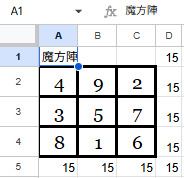
下の図のようになりましたか?
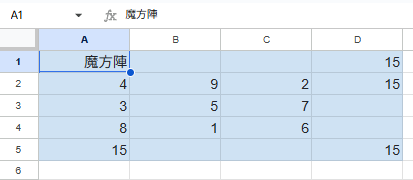
この図では、表の背景色ごとコピーされてはいますが、A5 や列Dの3つのセル(D1、D2、D5)の値がすべて「15」になっていたら、たぶん正解です。コピペした人は、これら4つのセルが期待どおりの数式になっていることも、ちゃんと確認しておいてね👩🏫
ステップ2 魔方陣とは
魔方陣とは数学パズルの一種です。ステップ1で作ったスプレッドシートの表のなかで、A2:C4 の3行3列が「3×3の魔方陣」になっています。定義はこんな感じ。
3×3の魔方陣:
1️⃣3×3のマス目に1~9までの数字が過不足なく埋まっている
2️⃣3×3のマスの各列の3つの数の合計がどれも15になっている
3️⃣3×3のマスの各行の3つの数の合計がどれも15になっている
4️⃣3×3のマスの各対角線の3つの数の合計がどれも15になっている
例えば、1️⃣ステップ1で作った表の範囲 A2:C4 の9個のセルには1~9までの数字が重複することなく埋まっていますよね。
2️⃣セル A5 の数式 =SUM(A2:A4) は魔方陣のいちばん左の列の合計を求めていて、期待どおり「15」になっています。(残りの列はステップ3で👩🏫)
3️⃣セル D2 の数式 =SUM(A2:C2) は魔方陣のいちばん上の行 A2:C2 の合計でやっぱり「15」になっています。(残りの行はステップ3で👩🏫)
4️⃣セル D1 と D5 は魔方陣の対角線上の数値の合計を求めているようですが、実はこれまでと違う SUM 関数の使い方をしています。SUM 関数は一つの範囲だけでなく、複数のセルおよび範囲をカンマ区切りで指定して合計を求めることができます。
セル D1 の数式 =SUM(A4,B3,C2) なら、魔方陣の左下から右上↗の対角線上の3つのセル A4 と B3 と C2 の合計を求めていて、やっぱり「15」になります。
セル D5 の数式 =SUM(A2,B3,C4) なら、魔方陣の左上から右下↘の対角線上の3つのセル A2 と B3 と C4 の合計を求めていて、やっぱり「15」になります。
ステップ3 フィルハンドルでオートフィル
ステップ1でシート上に作った魔方陣 A2:C4 がほんとうに魔方陣になっているかどうかを確認するために、いよいよオートフィル機能を使います。
オートフィルは、数式をいちいち手入力しなくても半自動的に空いたセルを埋めてくれるツールで、セルの右下の角についているフィルハンドルをマウスでドラッグして使います(下の図のGooleスプレッドシートの例では青丸ですが、Excelでは四角かもしれません)。
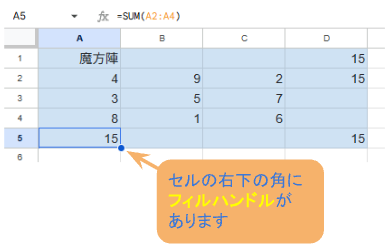
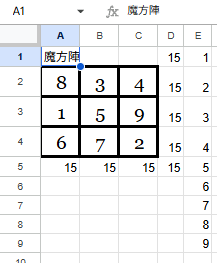
ステップ2で説明したとおり、すでにセル A5 の数式 =SUM(A2:A4) によって、魔方陣の列Aの合計が15であることは確かめられています。
では、残りの列BとCを確かめるために、セル A5 のフィルハンドルを左から右へ、列BからCへドラッグしてみましょう!(下図)
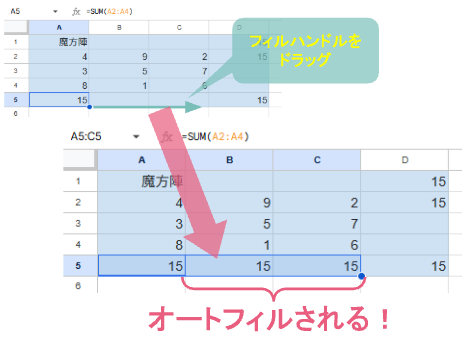
ちゃんと B5 も C5 も「15」になった?
あとは、残りの行 A3:C3 と行 A4:C4 の合計もともに15になっているか確かめるだけです。
これも同様に、魔方陣のいちばん上の行 A2:C2 の合計を求めているセル D2 のフィルハンドルを、今度は上から下へ、行3から4へドラッグするだけ・・・
・・・ですが、列方向(縦方向)のオートフィルの場合、フィルハンドルをダブルクリックするだけでオートフィルされることがあります。ダブルクリック・オートフィルもお試しください💁♂️
ステップ4 ゲームにしてみましょう
ここまで、すでに与えられた魔方陣がちゃんと魔方陣になっているか確かめるために、オートフィルしてきました。せっかくなので、マス目の一部または全部を空欄にしたシートを用意して、「魔方陣ゲーム」を作ってみましょう!
まずは、次の表を範囲 A1:E5 にコピペするか打ち込んでください(3×3の魔方陣の定義1️⃣を確認するための列Eが増えていますが、今のところは気にせず入力してください)。
| 魔方陣 | =SUM(A4,B3,C2) | =SORT(FLATTEN(A2:C4)) | ||
| 3 | =SUM(A2:C2) | |||
| 9 | =SUM(A3:C3) | |||
| 6 | =SUM(A4:C4) | |||
| =SUM(A2:A4) | =SUM(B2:B4) | =SUM(C2:C4) | =SUM(A2,B3,C4) |
下の図のようになりましたか?
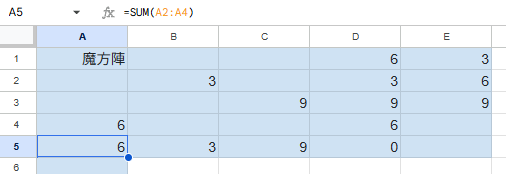
今回は魔方陣 A2:C4 の9個のマス目のうち3箇所、3と6と9だけを埋めておきました。
こうしておくと、3×3の魔方陣の定義を思い出して、2️⃣各行、3️⃣各列、4️⃣各対角線の3つの数の合計が15になるのを確かめながら、他の数字を入力できます。
ところで、新しい数字を入力するたびに、魔方陣 A2:C4 にある数字が列Eにリストアップされると思います。しかも小さい順に! これで、3×3の魔方陣の定義1️⃣「1~9までの数字が過不足なく埋まっている」ことが、半自動的に確認できます。すごいでしょー❣
⚠👨🏫列Eには、FLATTEN と SORT という2つの関数が組み合わされています。
・FLATTEN(A2:C4) は魔方陣 A2:C4 にある数値をすべて一列に並べます。
・SORT(...) は列を昇順(小さい順)に並べ替えます。オプションで降順(大きい順)に並べ替えられます。
ネクストステップ
次回は「私、範囲使えます」って言えるようになるために、九九表などを題材に相対参照・絶対参照などを取り上げます❕
就労継続支援B型
キャリカク一宮駅前
愛知県一宮市大江3丁目12-22 一観ビル1階
電話番号:0586-71-3577 FAX:0586-71-3587
月別アーカイブ
- 【年末のご挨拶】 一歩ずつ歩んだ一年に、心からの感謝を込めて
- 【冬の朝、窓がびしょびしょ…わが家の結露対策実践記】
- 「型破り」と「形なし」
- 🧹大掃除🧹
- 今年頑張ったこと
- 電卓から始まるスプレッドシート関数━ (3) オートフィルで魔方陣
- みかんを甘くする方法
- 🍭12月の🍭
- 電卓から始まるスプレッドシート関数━ (2) 範囲で計算SUM系関数
- 年末年始のお知らせ
- 第4回 職員Bのお料理日記
- 🍻大望年会を開催しました🍷
- ゲーム
- 元航空自衛隊2等空士の教育課程について
- 連続小説第四話
- 電卓から始まるスプレッドシート関数━ (1) はじまり・はじまり~👏
- 料理の味方
- 一宮の日常風景その4
- 健康雑学~その4~
- 【知ってますか?国民学校!.byKM】
- PC業務に使えるショートカットキーその④
- オススメの店
- 【CapsLockキー?】
- 基礎から学ぶビジネスマナー第4回
- 白湯を飲んでみた
- 成功者の共通点
- メンタルケアについてその④
- 夢について2
- マイブーム
- ある週末の過ごし方
- 第3回 職員Bのお料理日記
- 完全我流・文章の書き方― 0の独り言 ⑥
- デジタルデトックス
- 連続小説第三話
- 【平成再ブーム】
- 止まる勇気
- 挑戦しました!
- 一宮の日常風景その3
- アフタヌーンティーを楽しむ活動、略してヌン活
- 自分の健康を守る散歩~メンタルヘルスケア~
- 健康雑学~その3~
- 🎄お楽しみの、、、🎄
- 年末年始の過ごし方
- 開所日のお知らせ
- PC業務に使えるショートカットキーその③
- 【HANABI FES! 2025】
- ぬくもりの季節
- 利用者様作品⑦
- 基礎から学ぶビジネスマナー第3回
- 🌸 嬉しさのあまり、、、🌸
- そぶえイチョウ黄葉まつり
- 塩麹と腸活について
- 利用者様作品⑥
- 🐶体重30キロ!?🐶
- メンタルケアについてその③
- 753
- カプセルトイの魅力
- JAZZのしもべ
- 利用者様作品⑤
- 第2回 職員Bのお料理日記
- 上司のプライド、部下のプライド
- 今シーズンの結果
- 利用者様作品④
- 連続小説第二話
- 「悲観主義」って駄目ですか?
- 人生ではじめて惹かれた本
- 利用者様作品③
- チャレンジを後押し、したい!
- 🔔今週のまとめ🔔
- 一宮の日常風景その2
- 冬に聞こえた“はじめました”
- 人間関係の話(自分、相手の心理状態など)
- 【人生初!ジビエ料理.by KM】
- 利用者様作品②
- 健康雑学~その2~
- おでんの人気ランキング🍢🌟
- fnキー?
- 🐈子ネコ時代🐈
- ハンバーガーはミシュランを獲れるのか
- 利用者様作品①
- PC業務に使えるショートカットキーその②
- 🌞日向ぼっこ🌞
- グミ
- 私と朝ドラ
- 基礎から学ぶビジネスマナー第2回
- 1泊2日の旅行
- エンジェルナンバーについて
- 🧩 Altキーって何に使うの?
- 70点の自分
- メンタルケアについてその②
- キャリカクについて
- 新解釈「泣きっ面に蜂」
- 第1回 職員Bのお料理日記
- 「新・完璧主義」で行こう!
- キャリカクにきて良かったこと
- 🚙行ってきました🚙
- 連続小説第一話
- switch2抽選会に当選した話
- 12月6日は「スーパー十六夜(いざよい)」です🌝😋
- ⛄雪の日の贈り物⛄
- 今日のブログ
- 一宮の日常風景その1
- スコッチ?バーボン?ライ?
- 友人と自転車で名古屋に行ったお話し🚲
- 健康雑学~その1~
- 【先生が優しくなった.byKM】
- 日本の言葉の美しさ
- PC業務に使えるショートカットキーその①
- 【俺とスニーカーと日常】
- 音楽のチカラ
- 今日のブログ報告♪
- 基礎から学ぶビジネスマナー第1回
- おススメの海外ドラマ
- 動物に好かれる人の特徴
- メンタルケアについてその①
- 今日のブログ
- 施設外就労ってこんな場所🌟
- 北欧と推し活とわたし
- 私のこだわりファッション
事業所別ブログ
- キャリカクJR茨木駅前
- キャリカク一宮駅前
- キャリカク中村公園前
- キャリカク五日市
- キャリカク仙台八乙女駅オフィス
- キャリカク前橋駅前オフィス
- キャリカク勝川駅オフィス
- キャリカク北浦和事業所
- キャリカク半田
- キャリカク古川駅オフィス
- キャリカク四日市駅オフィス
- キャリカク大分駅前
- キャリカク大和八木駅Office
- キャリカク大垣オフィス
- キャリカク大阪なんば事業所
- キャリカク大須観音駅
- キャリカク安城駅オフィス
- キャリカク小山駅
- キャリカク小田原オフィス
- キャリカク岐阜駅オフィス
- キャリカク岡山事業所
- キャリカク平安通
- キャリカク広島西
- キャリカク広島駅オフィス
- キャリカク成瀬
- キャリカク本八幡駅前事業所
- キャリカク東岡崎駅
- キャリカク栗東
- キャリカク津駅事業所
- キャリカク浅草橋オフィス
- キャリカク浜松駅前オフィス
- キャリカク甲府駅前
- キャリカク茗荷谷オフィス
- キャリカク藤が丘駅前事業所
- キャリカク藤沢南口
- キャリカク静岡駅







