WordPressとHTMLの対応は?
昔、HTMLをメモ帳にベタ書きして、
FTPでサーバーにアップし、
HPを書いていた人々にとって、
「WordPressって、何ぞ?」
などと、言っているうちに、
各種、HP、ブログ、ECサイト構築では、
WordPressが必須条件になってしまいました。
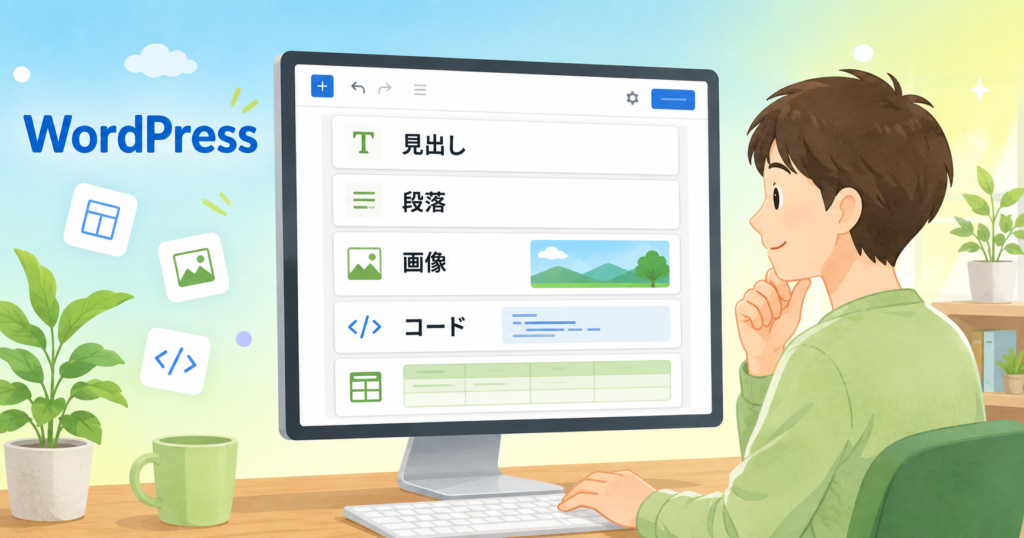
そこで、自分の様なHTML5以前の人々が、
HTMLの応用として、
WordPressを使えるようになるヒントを書きたいと思います。
基本的に細かいところを表すのは、HTMLです。
しかし、WordPressを記述するための約束事があります。
WordPressの基本構造は、
ページ内の「ブロック単位」の集合体
であるということが最大のポイントになります。
現在、この記事の下書きは
WordPressの ビジュアル・エディターというもので書いていますけど、
左上の縦3点リーダーみたいな所をクリックすると、
一覧の中に「コードエディター」が有りますので、
そこを開いてみて下さい。
昔ながらのHTMLに混ざって、
<!-- wp:paragraph -->
<p>ここが記述された文章</p>
<!-- /wp:paragraph -->
これが、WordPressが「これは段落ブロックですよ」と
判断するための目印になります。
段落間のスペースを入れたり、
ページ内に画像を入れたりする場合、
WordPressのブロックエディターで正しく扱うためには、
このようなWordPress独自のブロック記法が使われます。
以下に、コアブロック名の一部抜き出したモノを
表形式にして、お見せしようと思います。
WordPressには、ほかにもたくさんのコアブロックがあります。
ただし、全部を覚える必要はありません。
必要になった時に、この一覧から、
あるいは下記の公式の Text Blocks探せば大丈夫です。
| 用途 | WordPress記法 | HTMLの中身イメージ |
|---|---|---|
| 段落 | wp:paragraph | <p>本文</p> |
| 見出し | wp:heading | <h2>見出し</h2> |
| 画像 | wp:image | <figure><img></figure> |
| リスト | wp:list | <ul> / <ol> |
| リスト項目 | wp:list-item | <li>項目</li> |
| カスタムHTML | wp:html | 自分で書いたHTML |
| スペーサー | wp:spacer | 空白用 <div> |
| 区切り線 | wp:separator | <hr> |
| 引用 | wp:quote | <blockquote> |
| 表 | wp:table | <table> |
| コード表示 | wp:code | <pre><code> |
| ボタン | wp:buttons / wp:button | <a> ボタン |
| グループ | wp:group | 複数ブロックをまとめる箱 |
| カラム | wp:columns / wp:column | 横並びレイアウト |
公式の Text Blocks には、
Paragraph、Heading、List、List Item、Quote、
Pullquote、Table、Code、Preformatted …
などが載っています。
基本的にはHTMLです。
しかし、「WordPressできちんと表示させる」には、
「コードブロックの仕組み」を覚えておかないと、
(または、直ぐに参考文書を見る癖を付けないと)
「自分が想定しているような表示」が出来ない事が多くなります。
そして、コレが、一番重要なことなんですけど、
最終的な見た目は、CSSの指定によって大きく変わります。。
ですので、CSSの設定次第では、
上手く表示されない可能性が有ります。
※ CSS は「Cascading Style Sheets(カスケーディング・スタイル・シート)」の略です。
ざっくり言うと、
・HTML → ページの「構造・内容」を作る
・CSS → ページの「見た目・デザイン」を整える
という役割分担です。
もし、わかりづらい場合、以前のページで
できるだけ、わかりやすく書いているので、
ご参照頂けたら幸いです。
・ホームページを表示するには?
・HTMLって、どうやって使うの?
・主なHTMLタグ一覧
・WordPressって、どういうもの?
キャリカク岡山:F.K.
月別アーカイブ
- 夕暮れ空、山。
- WordPressとHTMLの対応は?
- わがままがいい
- 主なHTMLタグの詳細
- 【夏のマジックアワー】
- 主なHTMLタグ一覧
- 作品の産声
- 【初心者向け】バリアングルモニターとチルトモニターの違い
- 【田舎の夏休み】
- WordPressって、どんなもの?
- 月と指
- 夏祭り
- HTMLって、どうやって使うの?
- 色鮮やかなオシロイバナ
- 夏に南極物語
- ホームページを表示するには?
- 夏のサルスベリ
- うらじゃ祭り
- 一眼レフの「露出」って、どういう意味?
- 【カメラ初心者必見!ISO感度ってなに?】
- AIに気軽に触って♪
- 新入社員
- 夏休み最後の思い出
- カメラ初心者さん向けシャッタースピードって何?
- 好青年
- 岡山城の幻想庭園
- 笑顔で工賃
- 私の好きなカメラについて
- ランチタイム
- 体の冷え過ぎに注意
- 朝の光を浴びることが生活習慣を整える
- 神はいる。そう思った。
- 朝ご飯で生活リズムを整える
- ハーブティーのリラックス効果
- 魂の甲子園
- キャリカク岡山までの道のりを動画にしました!
- 8月からキャリカク岡山に通所を始めました!
- インテリア風
事業所別ブログ
- キャリカクJR茨木駅前
- キャリカク一宮駅前
- キャリカク中村公園前
- キャリカク五日市
- キャリカク仙台八乙女駅オフィス
- キャリカク前橋駅前オフィス
- キャリカク勝川駅オフィス
- キャリカク北浦和事業所
- キャリカク半田
- キャリカク古川駅オフィス
- キャリカク四日市駅オフィス
- キャリカク大分駅前
- キャリカク大和八木駅Office
- キャリカク大垣オフィス
- キャリカク大阪なんば事業所
- キャリカク大須観音駅
- キャリカク安城駅オフィス
- キャリカク小山駅
- キャリカク小田原オフィス
- キャリカク岐阜駅オフィス
- キャリカク岡山事業所
- キャリカク平安通
- キャリカク広島西
- キャリカク広島駅オフィス
- キャリカク成瀬
- キャリカク本八幡駅前事業所
- キャリカク東岡崎駅
- キャリカク栗東
- キャリカク津駅事業所
- キャリカク浅草橋オフィス
- キャリカク浜松駅前オフィス
- キャリカク甲府駅前
- キャリカク茗荷谷オフィス
- キャリカク藤が丘駅前事業所
- キャリカク藤沢南口
- キャリカク静岡駅







