fnキー?
こんにちは!キャリカク一宮駅前の河合です!
パソコンのキーボード上部に並ぶ「F1〜F12」キー。
なんとなく押したことはあるけれど、「何に使うの?」と思ったことありませんか?
実はこの ファンクションキー、作業効率をぐっと上げる便利なショートカットが満載なんです!
この記事では、「F1〜F12」の基本機能と便利な使い方をわかりやすく紹介します。
💡 Windowsでのファンクションキー基本一覧💡
キー 主な機能 補足説明
💻F1 ヘルプを開く
どのアプリでも「ヘルプ」画面を呼び出せる定番キー
💻F2 ファイル名の変更
ファイルやフォルダを選んで押すと名前変更モードに
💻F3 ファイルや文字の検索
「検索」を開くショートカット
💻F4 アドレスバーの表示 / Alt + F4 でウィンドウを閉じる
「Alt + F4」は超有名な終了ショートカット
💻F5 更新(リロード)
Webブラウザやフォルダの内容を再読み込み
💻F6 カーソルをアドレスバーへ移動
ブラウザなどで便利
💻F7 変換候補チェック(Wordなど)
日本語入力時の「カタカナ変換」に使える場合も
💻F8 セーフモード起動(起動時)
Windows起動トラブル時に使用
💻F9 メールの送受信(Outlook)
一部ソフトで再送受信に対応
💻F10 メニューバーを開く
「Alt」キーの代わりに使えることも
💻F11 全画面表示・解除
ブラウザなどで大活躍!
💻F12 「名前を付けて保存」や「開発者ツール」
Wordやブラウザで使用可能
ノートPCの場合は別の機能が搭載されていることがあるので キーボードの左下fnキーを押したままファンクションキー(F1〜F12)を押してみましょう。
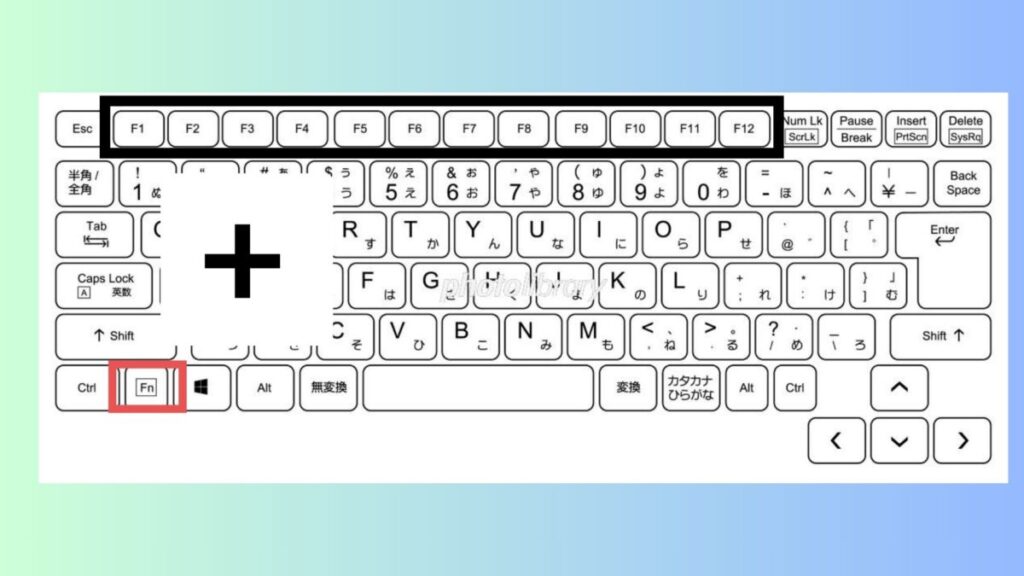
普段あまり意識されない「F1〜F12」ですが、
実はパソコン作業を圧倒的に効率化してくれる隠れた名脇役です。
今日から、ちょっとだけ意識してFキーを使ってみましょう!
一度慣れたら、もうマウスには戻れません✨
―――――――――――――――――――――――――――――――――――――――
就労継続支援B型
キャリカク一宮駅前
愛知県一宮市大江3丁目12-22 一観ビル1階
電話番号:0586-71-3577 FAX:0586-71-3587
―――――――――――――――――――――――――――――――――――――――
月別アーカイブ
- 【年末のご挨拶】 一歩ずつ歩んだ一年に、心からの感謝を込めて
- 【冬の朝、窓がびしょびしょ…わが家の結露対策実践記】
- 「型破り」と「形なし」
- 🧹大掃除🧹
- 今年頑張ったこと
- 電卓から始まるスプレッドシート関数━ (3) オートフィルで魔方陣
- みかんを甘くする方法
- 🍭12月の🍭
- 電卓から始まるスプレッドシート関数━ (2) 範囲で計算SUM系関数
- 年末年始のお知らせ
- 第4回 職員Bのお料理日記
- 🍻大望年会を開催しました🍷
- ゲーム
- 元航空自衛隊2等空士の教育課程について
- 連続小説第四話
- 電卓から始まるスプレッドシート関数━ (1) はじまり・はじまり~👏
- 料理の味方
- 一宮の日常風景その4
- 健康雑学~その4~
- 【知ってますか?国民学校!.byKM】
- PC業務に使えるショートカットキーその④
- オススメの店
- 【CapsLockキー?】
- 基礎から学ぶビジネスマナー第4回
- 白湯を飲んでみた
- 成功者の共通点
- メンタルケアについてその④
- 夢について2
- マイブーム
- ある週末の過ごし方
- 第3回 職員Bのお料理日記
- 完全我流・文章の書き方― 0の独り言 ⑥
- デジタルデトックス
- 連続小説第三話
- 【平成再ブーム】
- 止まる勇気
- 挑戦しました!
- 一宮の日常風景その3
- アフタヌーンティーを楽しむ活動、略してヌン活
- 自分の健康を守る散歩~メンタルヘルスケア~
- 健康雑学~その3~
- 🎄お楽しみの、、、🎄
- 年末年始の過ごし方
- 開所日のお知らせ
- PC業務に使えるショートカットキーその③
- 【HANABI FES! 2025】
- ぬくもりの季節
- 利用者様作品⑦
- 基礎から学ぶビジネスマナー第3回
- 🌸 嬉しさのあまり、、、🌸
- そぶえイチョウ黄葉まつり
- 塩麹と腸活について
- 利用者様作品⑥
- 🐶体重30キロ!?🐶
- メンタルケアについてその③
- 753
- カプセルトイの魅力
- JAZZのしもべ
- 利用者様作品⑤
- 第2回 職員Bのお料理日記
- 上司のプライド、部下のプライド
- 今シーズンの結果
- 利用者様作品④
- 連続小説第二話
- 「悲観主義」って駄目ですか?
- 人生ではじめて惹かれた本
- 利用者様作品③
- チャレンジを後押し、したい!
- 🔔今週のまとめ🔔
- 一宮の日常風景その2
- 冬に聞こえた“はじめました”
- 人間関係の話(自分、相手の心理状態など)
- 【人生初!ジビエ料理.by KM】
- 利用者様作品②
- 健康雑学~その2~
- おでんの人気ランキング🍢🌟
- fnキー?
- 🐈子ネコ時代🐈
- ハンバーガーはミシュランを獲れるのか
- 利用者様作品①
- PC業務に使えるショートカットキーその②
- 🌞日向ぼっこ🌞
- グミ
- 私と朝ドラ
- 基礎から学ぶビジネスマナー第2回
- 1泊2日の旅行
- エンジェルナンバーについて
- 🧩 Altキーって何に使うの?
- 70点の自分
- メンタルケアについてその②
- キャリカクについて
- 新解釈「泣きっ面に蜂」
- 第1回 職員Bのお料理日記
- 「新・完璧主義」で行こう!
- キャリカクにきて良かったこと
- 🚙行ってきました🚙
- 連続小説第一話
- switch2抽選会に当選した話
- 12月6日は「スーパー十六夜(いざよい)」です🌝😋
- ⛄雪の日の贈り物⛄
- 今日のブログ
- 一宮の日常風景その1
- スコッチ?バーボン?ライ?
- 友人と自転車で名古屋に行ったお話し🚲
- 健康雑学~その1~
- 【先生が優しくなった.byKM】
- 日本の言葉の美しさ
- PC業務に使えるショートカットキーその①
- 【俺とスニーカーと日常】
- 音楽のチカラ
- 今日のブログ報告♪
- 基礎から学ぶビジネスマナー第1回
- おススメの海外ドラマ
- 動物に好かれる人の特徴
- メンタルケアについてその①
- 今日のブログ
- 施設外就労ってこんな場所🌟
- 北欧と推し活とわたし
- 私のこだわりファッション
事業所別ブログ
- キャリカクJR茨木駅前
- キャリカク一宮駅前
- キャリカク中村公園前
- キャリカク五日市
- キャリカク仙台八乙女駅オフィス
- キャリカク前橋駅前オフィス
- キャリカク勝川駅オフィス
- キャリカク北浦和事業所
- キャリカク半田
- キャリカク古川駅オフィス
- キャリカク四日市駅オフィス
- キャリカク大分駅前
- キャリカク大和八木駅Office
- キャリカク大垣オフィス
- キャリカク大阪なんば事業所
- キャリカク大須観音駅
- キャリカク安城駅オフィス
- キャリカク小山駅
- キャリカク小田原オフィス
- キャリカク岐阜駅オフィス
- キャリカク岡山事業所
- キャリカク平安通
- キャリカク広島西
- キャリカク広島駅オフィス
- キャリカク成瀬
- キャリカク本八幡駅前事業所
- キャリカク東岡崎駅
- キャリカク栗東
- キャリカク津駅事業所
- キャリカク浅草橋オフィス
- キャリカク浜松駅前オフィス
- キャリカク甲府駅前
- キャリカク茗荷谷オフィス
- キャリカク藤が丘駅前事業所
- キャリカク藤沢南口
- キャリカク静岡駅







