Googleドキュメントの使い方 (5)
「定型メールのひな形を作りたい」
こんにちは、キャリカク一宮駅前の利用者「ファーストネームが K」です。
以前このブログで「Googleドキュメントの使い方」と題して連載(?)してました。5月8日付の第4回が最後でした。最近、新しい技を覚えたので、連載再開です(もちろん次回は未定です😋)。
困ったこと、どうにかしたいこと
私は最近「施設外」に移ったのですが、それと同時に日報をGmailで送付することになりました。しかし、業務終了後の疲れ果てたときに、前日の送付済みの日報から宛先(To)とカーボンコピー(Cc)と本文をコピーして新しいメールにペーストして、一部を書き換えて・・・などとするのがたいへんでした。日報の本文に日付を入れなければならないというフォーマットも、私にとってはたいへんで、最初の週はずっと同じ日付のまま送付していました😢
調べてみると、Gmailにはテンプレート機能があるのですが、なんかめんどくさそうでした。もっと簡単な方法があるはずと、さらに調べてみたら、Googleドキュメントにも「メールの下書き」のためのテンプレート的なものがありました。
構成要素(ビルディング・ブロック)という機能のひとつなのですが、Gmailの「下書き」にまで変換してくれる機能もついていて、日報を書いて送付するだけなら十分用が足せるみたいだったので、紹介させてくださいませ(こういうのを書いてると自分の復習にもなるんです)。
「メールの下書き」要素を構成する
Googleドキュメントにおける「構成要素」は、一般的に「ブロック」とも呼ばれる文書を構成する要素のことです(英語ではビルディング・ブロックですが、直訳すると「積み木」です)。なので、文書全体のテンプレートではなく、ブロック単体のひな形を挿入することになります。
メニューバーから、「挿入→構成要素→メールの下書き」を選ぶと、「メールの下書き」のためのフォーマットのようなものが挿入されます。つまり、下の図のように、宛先や件名などの表と、メール本文を入力するための欄が挿入されます。
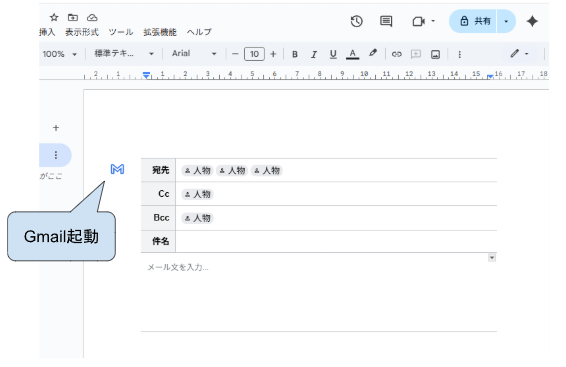
ちょっと注目してもらいたいのが、挿入したブロックの左上にあるアルファベットの「M」の形のアイコンみたいなものです。
この「M」をクリックすると、Gmailが起動しますが、メールがただちに送信されるわけではありません。このドキュメントに記入した宛先や件名、本文などがGmailの「下書き」に変換されるだけです。したがって、メールを送信するには起動したGmailの「送信」ボタンを押さなければなりません。
しかし、日報の送付くらいなら、私にはこれで十分です。起動したGmailの「下書き」をもう一度読んで、改めて送付するくらいがちょうどいいと思いました。
スマートチップで日付を挿入する
もうひとつの懸念は、本文中の日付を忘れずに更新しなければならないということでした。
Googleドキュメントは、本来文書作成のためのアプリなので、日付を自動的に更新させるような機能はありません。「文書」が勝手に書き換わるのはふつう困りますからね。自動更新はあきらめるとしても、手動更新を忘れにくくする工夫はしたいところです。とりあえずスマートチップという機能を見つけたので試してみることにしました。
本文中の日付を挿入したい位置にカーソルを置いて、メニューバーから「挿入→スマートチップ→日付」を選ぶと、下の図のように、グレーがかった日付が挿入されます。
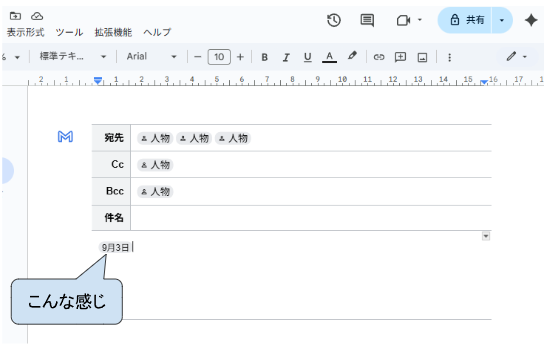
日付を変更したかったら、この日付のスマートチップにマウスポインタ―を当ててみましょう。すると、次のようにカレンダー・アプリ(のインターフェース)が現れます。
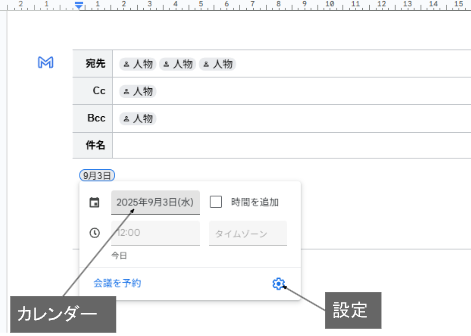
カレンダー・アプリの日付の部分をクリックすれば日付を変えられます。右下に設定のためのアイコンも出てくるので、表示形式を「年月日」にするのか「月日」にするのかなども設定できます。
2か月くらいこのやり方を試してますが、日付の更新を忘れることはもうなくなりました。スマートチップの部分が目立つことはもちろん、宛先や件名、あるいは本文の形式をいちいちコピーしたりすることがないので、手順の複雑さが緩和されたからだと思います。
さいごに
メニューバーから「挿入→構成要素→もっと見る」を選ぶと、いろんなブロック(構成要素)のひな形が用意されていることがわかります。スマートチップも同様です。
そんなのを眺めているだけでも勉強になるように思います。いざというとき、あ、そういえば、そんな機能あったぞ、ってなるかもしれないからです👍
キャリカク一宮駅前
愛知県一宮市大江3丁目12-22 一観ビル1階
電話番号:0586-71-3577 FAX:0586-71-3587
月別アーカイブ
- 一宮事業所からのお知らせ
- 趣味について
- Googleドキュメントの使い方 (5)
- どっち派?
- 資格は武器となるのだ!!
- 電車でハチ追っ払った
- 9月もラスト🫥
- 【釣りバカ日誌・俺編】
- パソコンのショートカットキー10選!
- 「最近の役に立てたこと」
- 深煎りコーヒーと浅煎りコーヒー
- 災害に備える!心が安心できる防災グッズとは?🐹
- WRAP その⑥ 危機プラン
- 秋といえば…🌙
- 秋の支度をしたいけど、まだまだ暑いですね…。
- 📖買い足しました📖
- 紅茶のお話
- 〇〇大会出場!
- Instagramやってます!
- 夢について
- 最近ハマっているスマホゲーム(パズル&ドラゴンズ)について
- 人生とは勉強である
- 【事故物件に入居した話.by KM】
- 鉄道マンの1日
- 【ポ・ケ・テ・ナ・シって聞いたことありますか?】
- 万年筆インクの世界
- 岐阜の名所について
- 皆既月食を見てしまった
- 9月という季節
- 最近の流行りについて
- 雨台風シーズン間もなく。
- おすすめの映画!!
- 本日の開所について
- 9月8日は皆既月食です
- 実家犬と過ごしたお盆休み☆
- 最近になって...
- ナス料理
- 映画について
事業所別ブログ
- キャリカクJR茨木駅前
- キャリカク一宮駅前
- キャリカク中村公園前
- キャリカク五日市
- キャリカク仙台八乙女駅オフィス
- キャリカク前橋駅前オフィス
- キャリカク勝川駅オフィス
- キャリカク北浦和事業所
- キャリカク半田
- キャリカク古川駅オフィス
- キャリカク四日市駅オフィス
- キャリカク大分駅前
- キャリカク大和八木駅Office
- キャリカク大垣オフィス
- キャリカク大阪なんば事業所
- キャリカク大須観音駅
- キャリカク安城駅オフィス
- キャリカク小山駅
- キャリカク小田原オフィス
- キャリカク岐阜駅オフィス
- キャリカク岡山事業所
- キャリカク平安通
- キャリカク広島西
- キャリカク広島駅オフィス
- キャリカク成瀬
- キャリカク本八幡駅前事業所
- キャリカク東岡崎駅
- キャリカク栗東
- キャリカク津駅事業所
- キャリカク浅草橋オフィス
- キャリカク浜松駅前オフィス
- キャリカク甲府駅前
- キャリカク茗荷谷オフィス
- キャリカク藤が丘駅前事業所
- キャリカク藤沢南口
- キャリカク静岡駅







