閉じる操作のショートカットキーたち

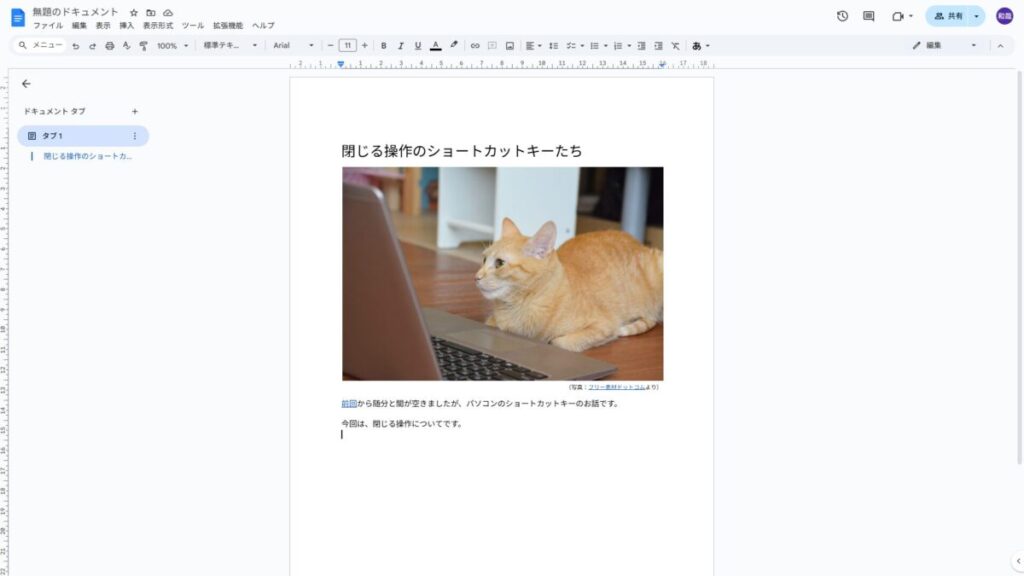
(写真:フリー素材ドットコムより)
前回から随分と間が空きましたが、パソコンのショートカットキーのお話です。
今回も、パソ活ラボ様のキーボード配列のスプレッドシートをお借りして、どこのキーを押すのかを色付けしていきます。
今回は、閉じる操作についてです。
例えば、下のようにインターネットを見ていた時に急に閉じるボタンが見つからなくなったという経験はないでしょうか。
実は他の解決方法もあるのですが、今回はこのような状況でも画面を閉じてしまう方法で解決する方法をとるときのショートカットキーです。
そちらがALT+F4になります。
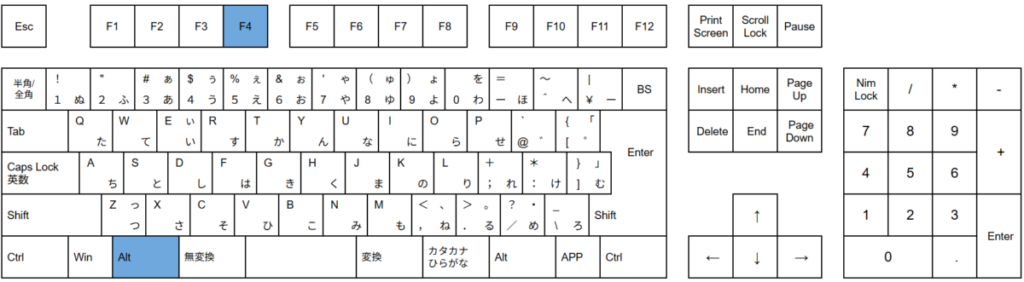
こちらのショートカットキーを使うと、現在操作ができるメインのウィンドウ(これをアクティブウィンドウといいますがこれは無理に覚えなくてもいいです)を閉じることができます。
たまに、ゲームの配信をしているユーチューバーが画面やコメントの指示に従ってこのショートカットを押して慌てるといった光景を見ることがあると思いますが、閉じる=アプリの終了なのでそういう事態が発生するわけです。
アプリ側で閉じてもいいか確認することもありますが、基本的には問答無用で閉じてしまうので、使用時には注意してください。
もう1つ、インターネットを見ている際にいくつかのページを並列的に見たいということでタブ機能を使っている方も多いと思います。
タブ機能ってなに?という方はインターネットの画面の上にページ名がいくつか出ていると思いますが、これをクリックするとそのページが見れる部分がタブです。

いつでもそのページを見れるということで便利な反面、あまりに多くのタブを開いたままにするとパソコンの動作が遅くなる、という事態が発生します。
そこで、今見ているページはもう見ないから閉じたいという時にはタブの右側にある×ボタンを押してもいいのですが、タブを閉じるショートカットキーも用意されています。
そちらはCTRL+Wになります。
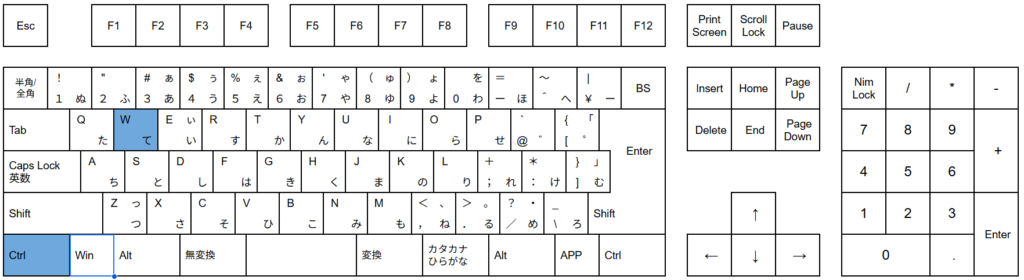
いちいち、マウスをあちこち動かさなくてもいいこともあり、作業中にいくつもページを開くことの多い私が一番使ってるショートカットキーといえるものです。
ショートカットキーは、アプリごとに専用の便利なショートカットキーも用意されています。
ですが、どんなアプリでも使える便利なショートカットキーもまだまだたくさんありますので、もうしばらくはそういったショートカットキーをご紹介していければと思います。
作業的に余裕があると気でないとできないので、次回がいつになるかは未定ですが楽しみにお待ちいただければと思います。
投稿者 A
月別アーカイブ
- 自転車の青切符適用のお話 その4 ~実は意外に面倒な自転車と信号の関係~
- 大野かきフェスティバルが開催されます
- せとうちエレジーが開催されます
- 海辺のカモメ市 2026 Winterが開催されます
- この週末の福山城
- 光で彩る金魚のアクアリウムが開催されます
- 天体観望会「冬の星空と月と惑星を見よう!」が開催されます
- 自転車の青切符適用のお話 その3 ~自転車と歩道の関係~
- くれ麺フェスタ&呉うま!グルメ博2026が開催されます
- 全国パン博覧会が開催されます
- しまねふるさとフェア2026が開催されます
- 自転車の青切符適用のお話 その2
- ワンダーウォークひろしま2026が開催されます
- ひろしま男子駅伝が開催されます
- ストロベリー・カープ・フェスタ~カープ×苺 推しの集い~が開催されます
- 2026年1月の広島イベントカレンダー
- 閉じる操作のショートカットキーたち
- 出初式の開催状況について
事業所別ブログ
- キャリカクJR茨木駅前
- キャリカク一宮駅前
- キャリカク中村公園前
- キャリカク五日市
- キャリカク仙台八乙女駅オフィス
- キャリカク前橋駅前オフィス
- キャリカク勝川駅オフィス
- キャリカク北浦和事業所
- キャリカク半田
- キャリカク古川駅オフィス
- キャリカク四日市駅オフィス
- キャリカク大分駅前
- キャリカク大和八木駅Office
- キャリカク大垣オフィス
- キャリカク大阪なんば事業所
- キャリカク大須観音駅
- キャリカク安城駅オフィス
- キャリカク小山駅
- キャリカク小田原オフィス
- キャリカク岐阜駅オフィス
- キャリカク岡山事業所
- キャリカク平安通
- キャリカク広島西
- キャリカク広島駅オフィス
- キャリカク成瀬
- キャリカク本八幡駅前事業所
- キャリカク東岡崎駅
- キャリカク栗東
- キャリカク津駅事業所
- キャリカク浅草橋オフィス
- キャリカク浜松駅前オフィス
- キャリカク甲府駅前
- キャリカク茗荷谷オフィス
- キャリカク藤が丘駅前事業所
- キャリカク藤沢南口
- キャリカク静岡駅







