【四日市】『illustratorマスターに俺はなる!』
つい先日(ブログ執筆時)、ポケポケに新パックが追加されましたね!さっそくミュウexを引いた筆者です。どうやらジャローダ+セレビィexが強そうなので、はやくセレビィexもお迎えしたいところです。
さて、最近の筆者の担当している作業はロゴデザイン作成です。キャリカク四日市ではCanvaやお絵かきソフト、Adobe illustratorなどを使って、ブランドロゴのデザインをするお仕事があります。
筆者はパソコンが得意ですが、絵が全く描けない(上手じゃない)ので、この機会にillustratorを習得してしまおうということで、一から使い方を勉強しつつ、ロゴデザインに取り組んでいます。
illustratorに限ったことではないですが、Adobeのソフトは本当に機能が多く、プロの方でも全部を使いこなしている方は少数だそうです。ですが、たくさんのショートカットや痒い所に手が届く機能があり、機能を知っていれば知っているほど楽ができるようになっています。「わからなくても適当に触っていれば使えるようになるでしょ」と最初は思っていました。しかしそれでも出来なくはなかったのですが、思っていることをそのまま反映できたわけでもありませんでした。
「一度しっかりと勉強をしてから作業に移ったほうがいいのではないか」と思い、仮案だけ作っておいて、少し時間をかけて勉強をすることにしました。
Adobeのソフトって公式のフォローアップが凄くて、無料で(Adobeアカウントが必要)公式からショートカットも含めた便利な使い方についての動画や記事が出ています(Adobeラーニング)。「こういう図形を作りたいときはこうすればきれいにできるし、後から編集もできるようになりますよ」みたいなことを一通り学べます。
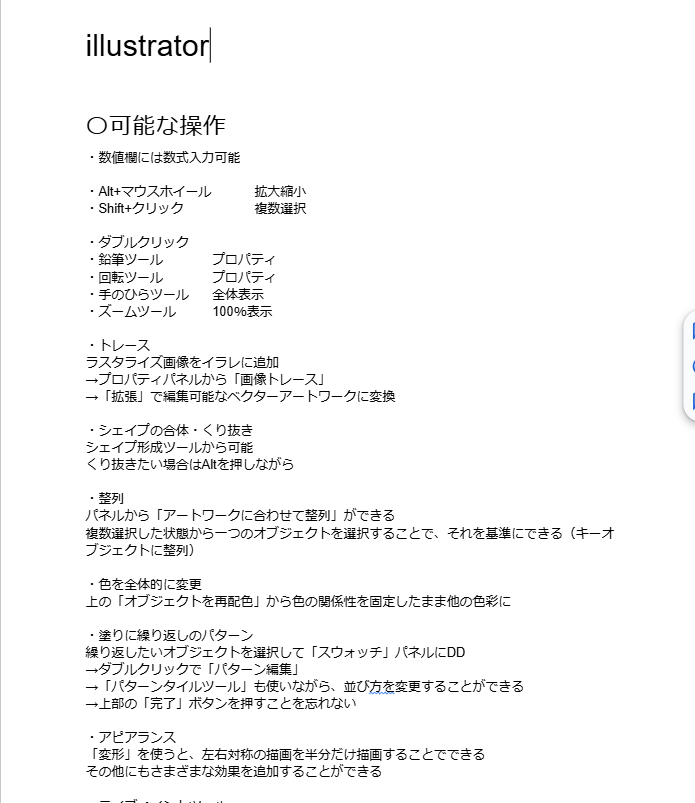
筆者は忘れっぽい所がありますので、ドキュメントにメモを取りながら動画や記事で勉強しました。(下画像)
ここで一口レッスン。
Adobeにはデザインソフトが2種類あります。Photoshopとillustratorです。この違いは何でしょう。
答えは、作られる画像の種類の違いにあります。
Photoshopはラスター画像を作るのに適しており、illustratorはベクター画像を作るのに適しています。
ラスター?ベクター?と普通の人ならなるでしょう。説明します。
ラスター画像というのは、ピクセルがたくさん集まって出来ている画像のことを指します。ピクセルごとに色情報が決まっており、解像度という概念があります。つまり拡大すると同じ色情報のピクセルが増えたり、縮小すると情報が減ったりします。カメラで撮った写真の画像やお絵かきツールで描いたイラストなどはこのラスター画像になっているので、それらを編集したいときにPhotoshopを有効活用できます。
対してベクター画像というのは、解像度がなく、数式や直線、曲線など線の書き方のルールをまとめた画像を指します。ルールが決まっているだけなので拡大縮小しても画質の劣化が起きません。ただしお絵かきツールとは違って、点を曲線や直線でつなぐようにして描く必要があるので、少し直感的な操作がし辛くなっています。上記のとおり拡大縮小による劣化が起きないので、様々な大きさでかつ同じデザインの画像が必要なロゴやフォントのデザインをしたいときにillustratorを有効活用できます。
Photoshopはお絵かきソフトを一度でも使ったことのある人なら、ある程度直感的に扱うことができるのですが、illustratorはそもそものデータの作り方が違うので、なかなか直感的にいかないことが多いです。
筆者も勉強をしていく中で、「あれをこうできたら楽なのになー」と思っていたことが簡単に解決できるツールがあったりと、勉強の大切さを知りました。
でもまだまだ使いこなせてない機能があるらしいので、奥が深いなぁと思っています。
今はAdobe公式の教材を離れて、YouTubeで使い方を解説している方の動画を見ながら、知らない機能を勉強しています。
illustratorマスターに俺はなるぞ!!!
月別アーカイブ
- 【四日市】あっという間の一年でした!!
- 【四日市】今年の振り返りと来年の抱負
- 【四日市】きっともっとたくさんあるけど…
- 【四日市】この半年を振り返って
- 【四日市】12月になりました。
- 【四日市】『illustratorマスターに俺はなる!』
- 【四日市】最近の通所状態
- 【四日市】近況報告です
- 【四日市】世界の感動よりクライアントの満足
- 【四日市】最近の近況
- 【四日市】新しい支援員さん紹介 O.Mさん
- 【四日市】11月から週4回(月、火、木、金)の通所に挑戦している利用者のYです。
- 【四日市】11月1日から、施設外就労になって思ふこと
- 【四日市】そんな休日もありじゃない?
- 【四日市】入院記③今出来る事
- 【四日市】半年経過
- 【四日市】初めの頃と比べて変わった事
- 【四日市】キャリカクに来て一年
- 【四日市】DM送信について
- 【四日市】最近の近況報告
事業所別ブログ
- キャリカクJR茨木駅前
- キャリカク一宮駅前
- キャリカク中村公園前
- キャリカク五日市
- キャリカク仙台八乙女駅オフィス
- キャリカク前橋駅前オフィス
- キャリカク勝川駅オフィス
- キャリカク北浦和事業所
- キャリカク半田
- キャリカク古川駅オフィス
- キャリカク四日市駅オフィス
- キャリカク大分駅前
- キャリカク大和八木駅Office
- キャリカク大垣オフィス
- キャリカク大阪なんば事業所
- キャリカク大須観音駅
- キャリカク安城駅オフィス
- キャリカク小山駅
- キャリカク小田原オフィス
- キャリカク岐阜駅オフィス
- キャリカク岡山事業所
- キャリカク平安通
- キャリカク広島西
- キャリカク広島駅オフィス
- キャリカク成瀬
- キャリカク本八幡駅前事業所
- キャリカク東岡崎駅
- キャリカク栗東
- キャリカク津駅事業所
- キャリカク浅草橋オフィス
- キャリカク浜松駅前オフィス
- キャリカク甲府駅前
- キャリカク茗荷谷オフィス
- キャリカク藤が丘駅前事業所
- キャリカク藤沢南口
- キャリカク静岡駅