誰でも真似できる!デフォルメイラストの描き方③
何事にも準備は大事ですよね。
どうも、キャリカク津利用者 Y(仮名)です。
今回は「誰でも真似できる!デフォルメイラストの描き方②」の続きをやっていきます。
色塗りの準備編です。
早速、続きをどうぞ!
―――――――――――――――――――――――――――
まずは線画の確認をしていきましょう。
前回、顔の線画の説明を画像付きでして、身体を描くところまで終わっているかと思います。
身体がまだならここで描いておいてください。
【色塗りに入る前に】
1、背景透過のやり方
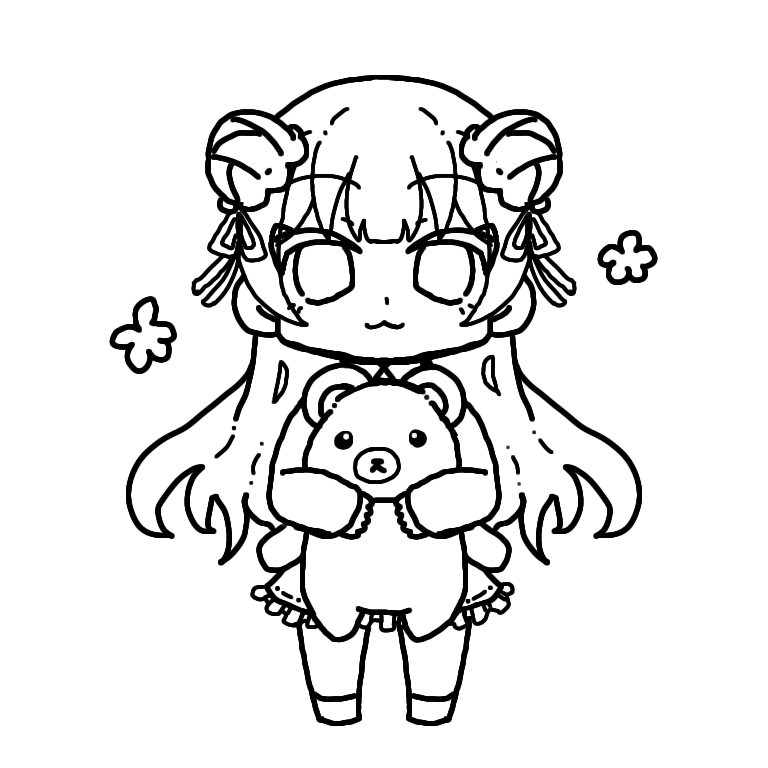
こちら、ポーズが気に入らなかったため 描き直した線画になります。
ポーズなどはいつでも変更しちゃっていいと思います。より良いものを描きましょう。
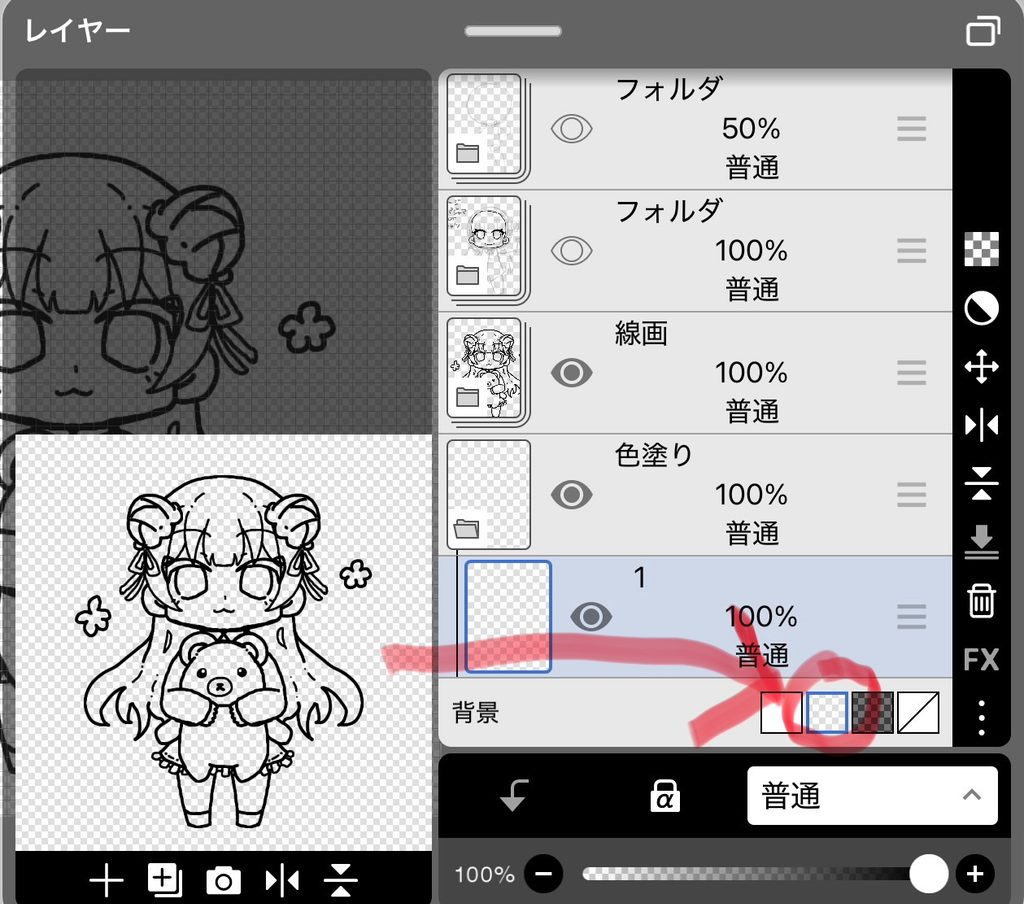
背景を透明にするには、ここの白を選択すると、
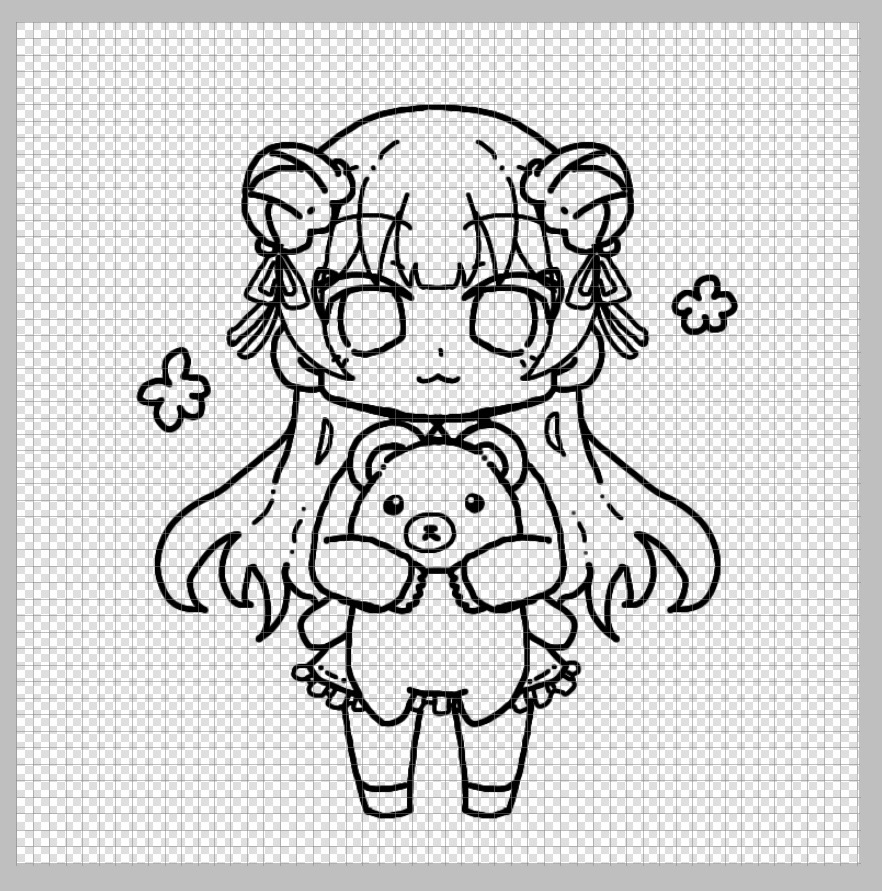
背景をもっと暗く表示させるには右隣の黒を押します。
すると、
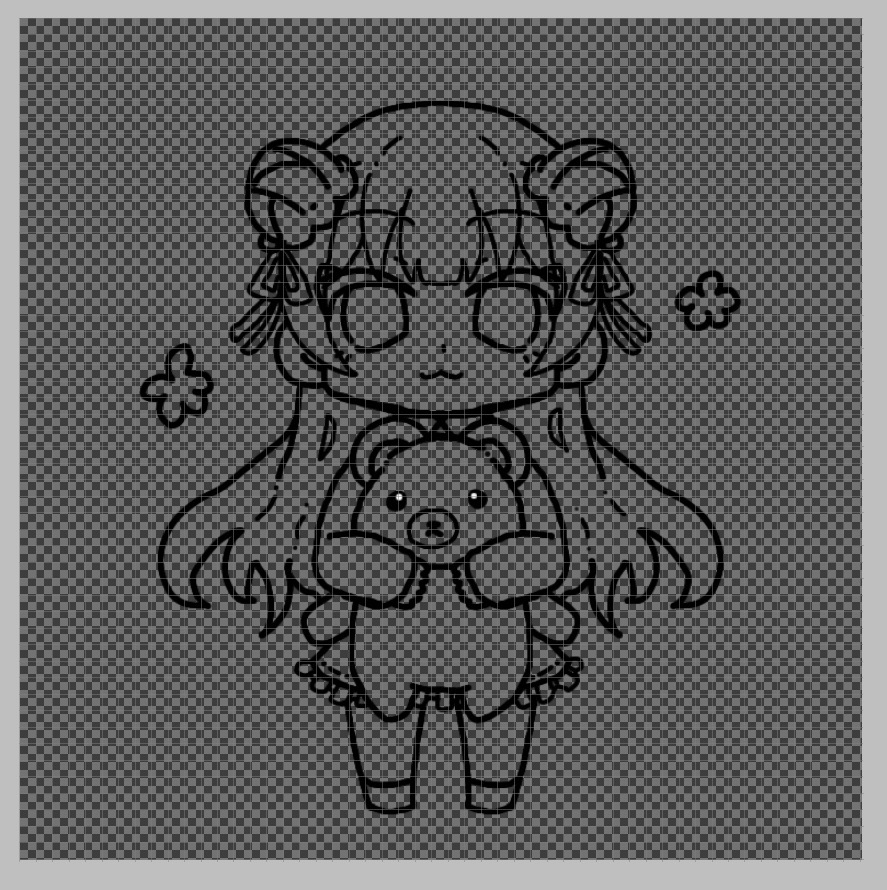
クマの目が白いのは、そこだけ白色で塗ってあるからです。
2、色塗りの際にゴミを見つけやすくする
たまに色塗りをしていると消し忘れなどを後から発見することがあります。
それを防ぐために、一番下のレイヤーに色を敷いていきます。
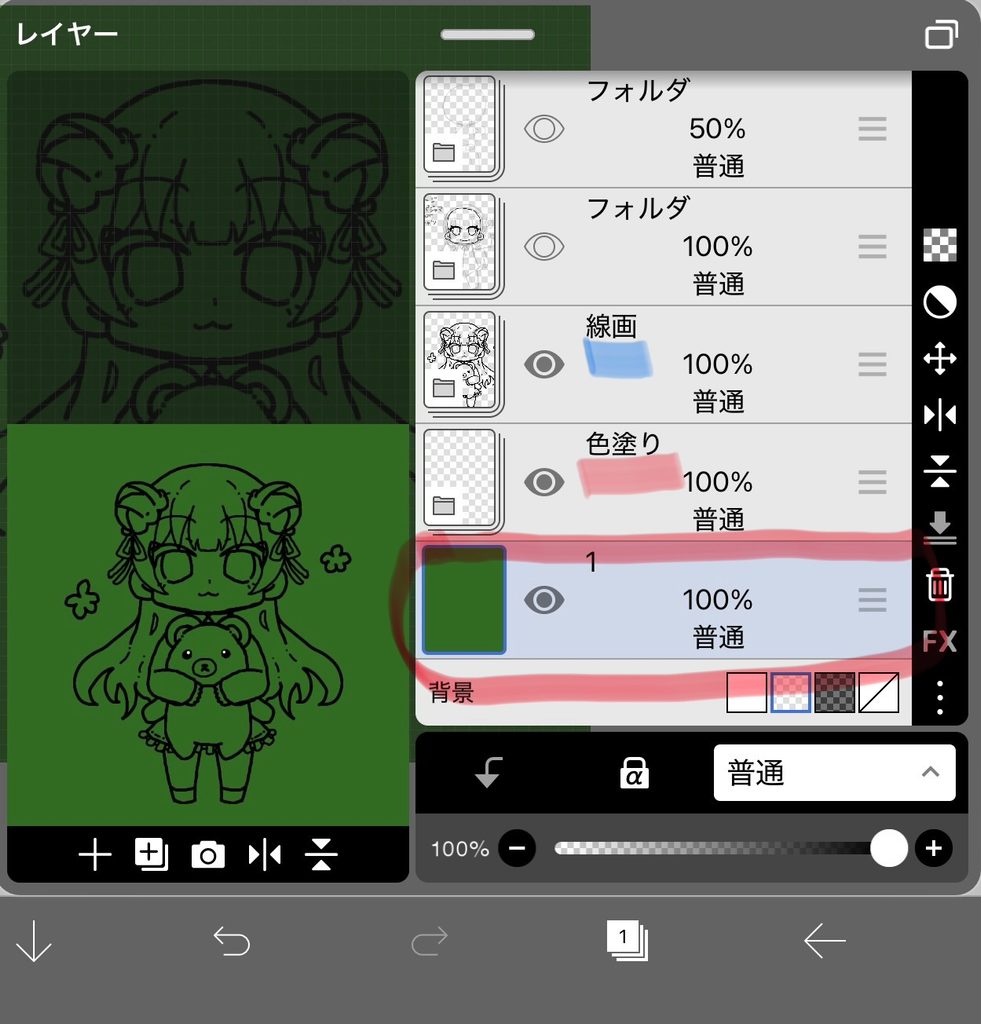
線画の下に色塗りレイヤー(ラスターレイヤー)、その下に新規で消し忘れ確認用のラスターレイヤーを作ります。
線画を非表示(目のマークを一度押すと非表示になります)にして、一番下のレイヤーを選択し好きな色で塗りつぶしをします。
私は見やすさ重視で濃いめの緑で塗りつぶしました。
人によってはオレンジ色や黄緑などにする方もいらっしゃるそうです。
色を塗っている途中は使用しないので、このゴミ確認用レイヤーは非表示にしておきます。
確認をしたい時だけ表示して、塗り忘れや消し忘れがないかを確認しましょう。
【色を塗っていく】
色塗りはお好きな順番でどうぞ。
線画の線が繋がっている場合は「バケツ塗り」という『指定したところを一気に塗ってくれる便利な機能』が使えますが、線が途切れている箇所があると色がはみ出して塗られてしまいます。
塗りつぶし機能が面倒な場合は、ブラシで塗っていくのもありです。
効率がいい塗り方はいくらでもあるので、自由に塗り方を模索して塗っていってください。
今回は私の塗り方で説明していきますね。
★キャラクター全身を肌の色とその他で分けて塗る
ここで大活躍するのが「クリッピング」という機能です。
クリッピングというのは、指定したレイヤーで塗ったところに重ねて色を塗る機能です。
下のレイヤーで塗ったところしか色を塗れないので、元のレイヤーで範囲をきちんと指定していればそこからはみ出すことはありません。
ということで、下地の色塗りレイヤーを作っていきます。
私は肌の色と他の色の二枚だけ色塗りの下地レイヤーを作っています。あとで分かりやすくするためです。
人によっては色ごとに分ける方もいらっしゃるようですが、デフォルメなのでそんなに分けなくていいかと。
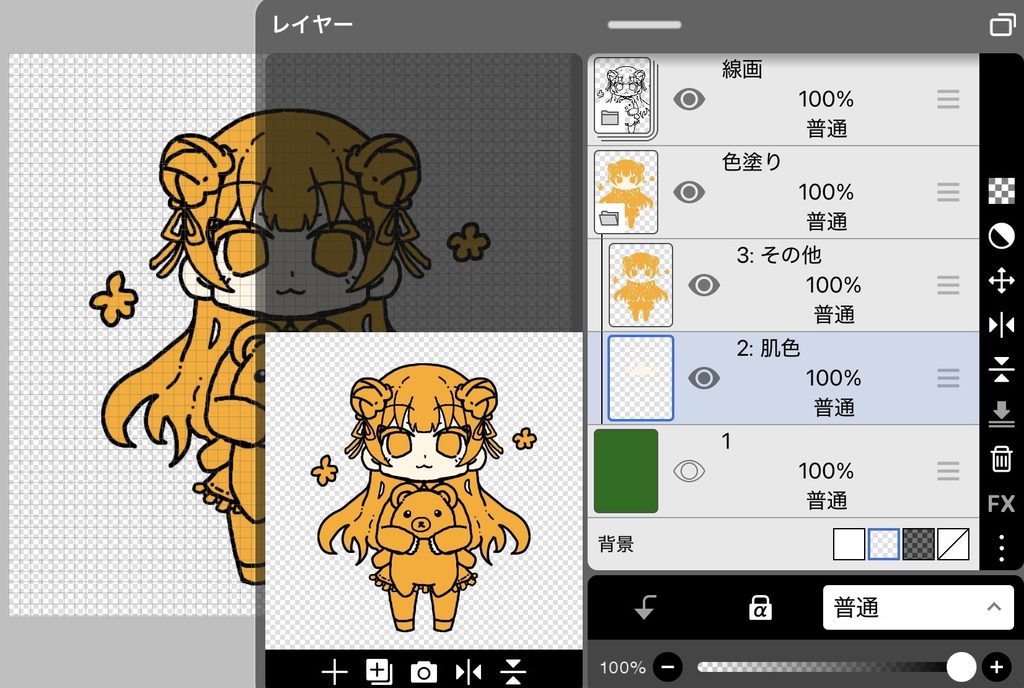
ということで早速、二種類の色塗り用下地レイヤーを作りました。レイヤーの構造はこうなっています。
今回、その他のところは分かりやすく明るい色で塗っていますが、別のレイヤーで重ねて塗るので何色でもOKです。
二色に分けましたが、三色に分けたほうが良かったような気もします…。必要であれば適宜、追加してください。
※色塗りレイヤーはラスターレイヤーで【線画レイヤーの下】に作成してください。
色塗り用の下地レイヤーの準備が出来たのでクリッピング機能を使用して色を塗っていきます。
クリッピング機能の使い方
範囲指定をした色塗り用下地レイヤーの上に新規でラスターレイヤーを作り、クリッピングをする。
メニュー左下の「+マーク」を押してラスターレイヤーを1枚追加します。
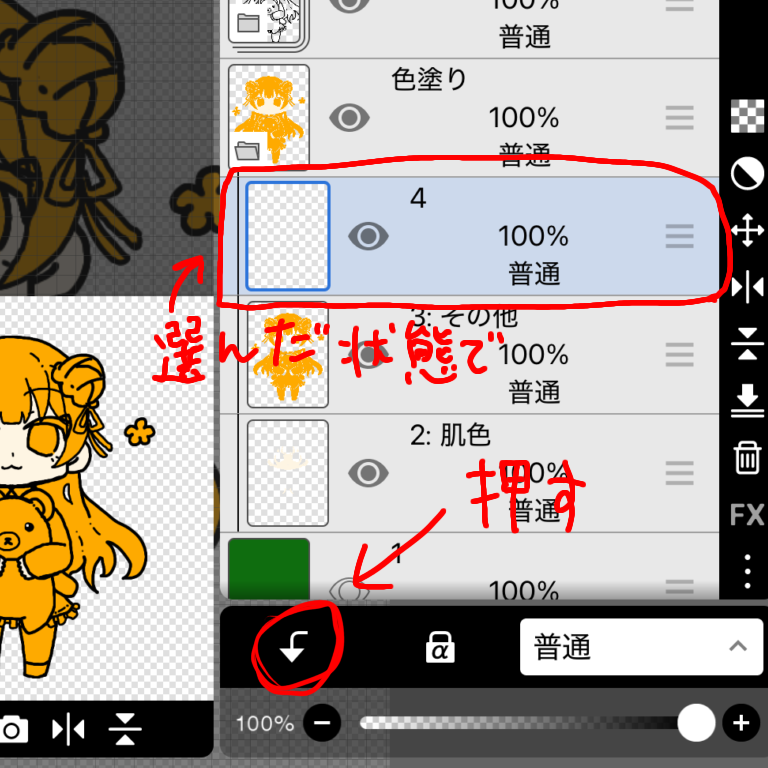
新規で追加したラスターレイヤーを選択したまま、右下の鍵マークの左隣にある下向きの矢印を押します。
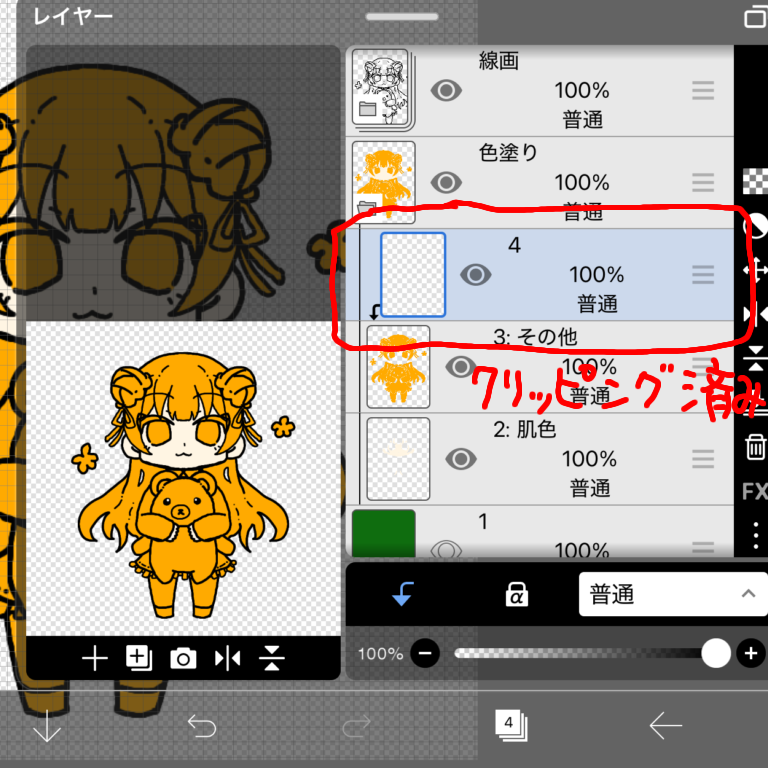
すると、下のレイヤーに少しずれた状態でレイヤーがくっついたようになると思います。
この少しレイヤーがずれて矢印がついていると、クリッピングを実行した状態になっている証拠です。
パッと見ただけでも下のレイヤーに上のレイヤーがクリッピングされていることが分かりますね。
キリがいいので今回はここまでにしましょう。
次回はレイヤーをクリッピングした状態で追加したレイヤーに色を塗っていく工程になります。
それでは、また次回のブログで。
━━━━━━━━━━━━━━━━━━
見学・体験利用は随時受付中です!
「どんな仕事があるの?」「パソコン初心者でも大丈夫?」という方も、まずはお気軽にご相談ください。
キャリカク津駅事業所
TEL:059-269-6400
FAX:059-269-6401
E-mail:kyarikakutsu@gmail.com
住所:〒514-0004 三重県津市栄町3-232 ソシアビル5階
━━━━━━━━━━━━━━━━━━
月別アーカイブ
- 「これ、昨日もやった!」実はそれが成長の証です。
- キャリカクの椅子、ちょっとカラフルすぎませんか?
- 「今日は質問できた!」それも立派な成長です。
- そのデータ入力、実は誰かの仕事を助けています。
- 「Ctrl+Z」。人生にもあったらいいのに。
- 人は好奇心をなくすとどうなるか
- 皆さんこんにちは☻ ~実習を終えて~
- 誰でも真似できる!デフォルメイラストの描き方③
- キャリカク津駅事業所、実はコンビニまで約0分。
- パソコン20台。ゲームセンターではありません。
- クリック、クリック、クリック。その先にちゃんと工賃があります。
- 初めてでも安心!これがキャリカク津の見学の流れです!
- 初めてのブログ投稿で感じたこと
- ≪タロット紹介≫ペンタクル編その①
- 5階まで来たら、もう見学の半分は成功です。
- パソコンの仕事って難しそう…と思っている方へ
- まさか自分がブログを書くなんて
- ≪タロット紹介≫18番 月~21番 世 界
事業所別ブログ
- キャリカクJR茨木駅前
- キャリカク一宮駅前
- キャリカク中村公園前
- キャリカク五日市
- キャリカク仙台八乙女駅オフィス
- キャリカク前橋駅前オフィス
- キャリカク勝川駅オフィス
- キャリカク北浦和事業所
- キャリカク半田
- キャリカク古川駅オフィス
- キャリカク四日市駅オフィス
- キャリカク大分駅前
- キャリカク大和八木駅Office
- キャリカク大垣オフィス
- キャリカク大阪なんば事業所
- キャリカク大須観音駅
- キャリカク安城駅オフィス
- キャリカク小山駅
- キャリカク小田原オフィス
- キャリカク岐阜駅オフィス
- キャリカク岡山事業所
- キャリカク平安通
- キャリカク広島西
- キャリカク広島駅オフィス
- キャリカク成瀬
- キャリカク本八幡駅前事業所
- キャリカク東岡崎駅
- キャリカク栗東
- キャリカク津駅事業所
- キャリカク浅草橋オフィス
- キャリカク浜松駅前オフィス
- キャリカク甲府駅前
- キャリカク茗荷谷オフィス
- キャリカク藤が丘駅前事業所
- キャリカク藤沢南口
- キャリカク静岡駅







